Domain computer-desktop.de kaufen?
Wir ziehen mit dem Projekt
computer-desktop.de um.
Sind Sie am Kauf der Domain
computer-desktop.de interessiert?
domain@kv-gmbh.de · 0541-91531010
Domain computer-desktop.de kaufen?
"Was sind die häufigsten Anzeigeeinstellungen für einen Bildschirm?"
Die häufigsten Anzeigeeinstellungen für einen Bildschirm sind Auflösung, Helligkeit und Kontrast. Die Auflösung bestimmt die Bildqualität, während Helligkeit und Kontrast die Sichtbarkeit und Farbintensität beeinflussen. Benutzer können diese Einstellungen je nach persönlichen Vorlieben und Umgebung anpassen. **
Wo finde ich anzeigeeinstellungen?
Die Anzeigeeinstellungen können je nach Gerät und Betriebssystem variieren. Auf einem Computer findest du die Anzeigeeinstellungen normalerweise in den Systemeinstellungen oder der Systemsteuerung. Auf einem Smartphone oder Tablet kannst du die Anzeigeeinstellungen in den Einstellungen unter dem Menüpunkt "Anzeige" oder "Display" finden. Wenn du spezifische Anpassungen vornehmen möchtest, wie die Helligkeit, Auflösung oder Farbkalibrierung, solltest du in den Anzeigeeinstellungen fündig werden. Wenn du Schwierigkeiten hast, die Anzeigeeinstellungen zu finden, kannst du auch in der Bedienungsanleitung deines Geräts nachsehen oder online nach Anleitungen suchen. **
Ähnliche Suchbegriffe für Anzeigeeinstellungen
Top-Angebote
Produkte zum Begriff Anzeigeeinstellungen:
-
Gerwing, Sarah: Das Diversity-BetriebssystemDas Diversity-Betriebssystem , Eine Erfolgsformel für Vielfalt und nachhaltige Lösungen. Gestalte eine inklusive Unternehmenskultur, nutze Diversität, meistere zukünftige Herausforderungen , Bremsbacken > Bremsen & Bremsenteile , Erscheinungsjahr: 20250320, Titel der Reihe: Haufe Fachbuch##, Autoren: Gerwing, Sarah, Seitenzahl/Blattzahl: 150, Keyword: Arbeitsbedingung; Betriebssystem; Diskrimierung; Diversity; Frauen; Gleichbehandlung; Gleichberechtigung; Homeoffice; Inklusion; Sarah Gerwing; Unconscious Bias; Unternehmen; Vielfalt; agil, Fachschema: Business / Management~Management, Warengruppe: TB/Wirtschaft/Management, UNSPSC: 49019900, Warenverzeichnis für die Außenhandelsstatistik: 49019900, Länge: 225, Breite: 166, Höhe: 9, Gewicht: 218, Produktform: Kartoniert, Genre: Sozialwissenschaften/Recht/Wirtschaft,29,99 €*Versand: 0,00 €Sichere Weiterleitung zum Anbieter




-
Wie kann man die Anzeigeeinstellungen am besten an die eigenen Bedürfnisse anpassen? Können verschiedene Anzeigeeinstellungen gleichzeitig verwendet werden?
Die Anzeigeeinstellungen können am besten angepasst werden, indem man die Bildschirmauflösung, Helligkeit, Kontrast und Farbeinstellungen individuell einstellt. Ja, verschiedene Anzeigeeinstellungen können gleichzeitig verwendet werden, um eine optimale Darstellung zu erreichen. Es ist wichtig, die Einstellungen regelmäßig zu überprüfen und anzupassen, um eine angenehme und augenschonende Bildschirmdarstellung zu gewährleisten. **
-
Wie setzt man die Windows-Anzeigeeinstellungen zurück?
Um die Windows-Anzeigeeinstellungen zurückzusetzen, klicken Sie mit der rechten Maustaste auf den Desktop und wählen Sie "Anzeigeeinstellungen" aus. Scrollen Sie nach unten und klicken Sie auf "Erweiterte Anzeigeeinstellungen". Klicken Sie dann auf "Anzeige zurücksetzen" und bestätigen Sie die Aktion. **
-
Wie kann ich meinen Computer mit einem externen Monitor verbinden und erweiterte Anzeigeeinstellungen konfigurieren?
1. Verbinde den externen Monitor mit deinem Computer über ein HDMI-, VGA- oder DisplayPort-Kabel. 2. Klicke mit der rechten Maustaste auf den Desktop und wähle "Anzeigeeinstellungen". 3. Wähle den externen Monitor aus und konfiguriere die Anzeigeeinstellungen wie gewünscht, z.B. als erweiterte Anzeige oder Spiegelung. **
-
Ist es nicht möglich, die Nvidia-Anzeigeeinstellungen vorzunehmen?
Es ist möglich, die Nvidia-Anzeigeeinstellungen vorzunehmen, sofern du eine Nvidia-Grafikkarte in deinem System installiert hast. Du kannst dies über das Nvidia Control Panel tun, das normalerweise in der Systemsteuerung oder im Kontextmenü der rechten Maustaste auf dem Desktop zu finden ist. Von dort aus kannst du verschiedene Einstellungen wie Auflösung, Bildwiederholfrequenz, Farbeinstellungen und vieles mehr anpassen. **


Ist es nicht möglich, die Nvidia-Anzeigeeinstellungen vorzunehmen?
Es ist möglich, die Nvidia-Anzeigeeinstellungen vorzunehmen, sofern eine Nvidia-Grafikkarte installiert ist und die entsprechende Software (wie der Nvidia Control Panel) auf dem Computer vorhanden ist. Mit dieser Software können verschiedene Einstellungen wie Auflösung, Bildwiederholrate, Farbkalibrierung und andere Grafikoptionen angepasst werden. **
Warum funktionieren der Bildschirm, die Maus und die Tastatur, aber nicht der Computer?
Es gibt verschiedene mögliche Gründe dafür, warum der Computer nicht funktioniert, obwohl der Bildschirm, die Maus und die Tastatur funktionieren. Es könnte ein Problem mit der Stromversorgung des Computers geben, wie zum Beispiel ein defektes Netzteil. Es könnte auch ein Hardwareproblem im Inneren des Computers geben, wie zum Beispiel ein defekter Prozessor oder eine fehlerhafte Festplatte. Es ist auch möglich, dass ein Softwareproblem vorliegt, wie zum Beispiel ein beschädigtes Betriebssystem oder ein Virus. Um das genaue Problem zu identifizieren, ist es am besten, einen Fachmann zu konsultieren. **
Top-Angebote
Produkte zum Begriff Anzeigeeinstellungen:
-
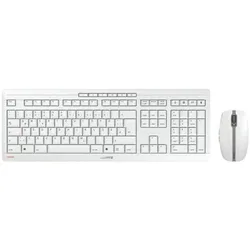
Cherry Tastatur-Maus-Set »STREAM DESKTOP«Tastatur-Maus-Set »STREAM DESKTOP«, kabellose Anwendung: Nein, Eigenschaften: Tastatur mit AES-128 Verschlüsselung und 10 Office- & Multimediataste / 6 Maustasten und Scrollrad, Anzahl der Funktionstasten: 6, Anschlusstechnik: Kabel, Anzahl der unterstützten Funktionstasten: 12, Auflösung der Bewegung: 2.400 dpi, Funktion der Tasten / Knopf: PC sperren / Browser / E-Mail Programm / Taschenrechner / Ton leiser / Ton an/aus / Ton lauter / Play/Pause / Nächster Titel / Voriger Titel, Systemanforderung für PC-Anschluss: USB-A Anschluss für Tastatur und Maus, Tastaturlayout: QWERTZ, Breite: 462.2 mm, Höhe: 23.1 mm, Tiefe: 162.2 mm, Bürotechnik/Tastaturen/Tastatur-Maus-Sets80,91 €*Versand: 6,30 €Sichere Weiterleitung zum Anbieter
-
Gerwing, Sarah: Das Diversity-BetriebssystemDas Diversity-Betriebssystem , Eine Erfolgsformel für Vielfalt und nachhaltige Lösungen. Gestalte eine inklusive Unternehmenskultur, nutze Diversität, meistere zukünftige Herausforderungen , Bremsbacken > Bremsen & Bremsenteile , Erscheinungsjahr: 20250320, Titel der Reihe: Haufe Fachbuch##, Autoren: Gerwing, Sarah, Seitenzahl/Blattzahl: 150, Keyword: Arbeitsbedingung; Betriebssystem; Diskrimierung; Diversity; Frauen; Gleichbehandlung; Gleichberechtigung; Homeoffice; Inklusion; Sarah Gerwing; Unconscious Bias; Unternehmen; Vielfalt; agil, Fachschema: Business / Management~Management, Warengruppe: TB/Wirtschaft/Management, UNSPSC: 49019900, Warenverzeichnis für die Außenhandelsstatistik: 49019900, Länge: 225, Breite: 166, Höhe: 9, Gewicht: 218, Produktform: Kartoniert, Genre: Sozialwissenschaften/Recht/Wirtschaft,29,99 €*Versand: 0,00 €Sichere Weiterleitung zum Anbieter
-
"Was sind die häufigsten Anzeigeeinstellungen für einen Bildschirm?"
Die häufigsten Anzeigeeinstellungen für einen Bildschirm sind Auflösung, Helligkeit und Kontrast. Die Auflösung bestimmt die Bildqualität, während Helligkeit und Kontrast die Sichtbarkeit und Farbintensität beeinflussen. Benutzer können diese Einstellungen je nach persönlichen Vorlieben und Umgebung anpassen. **
-
Wo finde ich anzeigeeinstellungen?
Die Anzeigeeinstellungen können je nach Gerät und Betriebssystem variieren. Auf einem Computer findest du die Anzeigeeinstellungen normalerweise in den Systemeinstellungen oder der Systemsteuerung. Auf einem Smartphone oder Tablet kannst du die Anzeigeeinstellungen in den Einstellungen unter dem Menüpunkt "Anzeige" oder "Display" finden. Wenn du spezifische Anpassungen vornehmen möchtest, wie die Helligkeit, Auflösung oder Farbkalibrierung, solltest du in den Anzeigeeinstellungen fündig werden. Wenn du Schwierigkeiten hast, die Anzeigeeinstellungen zu finden, kannst du auch in der Bedienungsanleitung deines Geräts nachsehen oder online nach Anleitungen suchen. **
-
Wie kann man die Anzeigeeinstellungen am besten an die eigenen Bedürfnisse anpassen? Können verschiedene Anzeigeeinstellungen gleichzeitig verwendet werden?
Die Anzeigeeinstellungen können am besten angepasst werden, indem man die Bildschirmauflösung, Helligkeit, Kontrast und Farbeinstellungen individuell einstellt. Ja, verschiedene Anzeigeeinstellungen können gleichzeitig verwendet werden, um eine optimale Darstellung zu erreichen. Es ist wichtig, die Einstellungen regelmäßig zu überprüfen und anzupassen, um eine angenehme und augenschonende Bildschirmdarstellung zu gewährleisten. **
-
Wie setzt man die Windows-Anzeigeeinstellungen zurück?
Um die Windows-Anzeigeeinstellungen zurückzusetzen, klicken Sie mit der rechten Maustaste auf den Desktop und wählen Sie "Anzeigeeinstellungen" aus. Scrollen Sie nach unten und klicken Sie auf "Erweiterte Anzeigeeinstellungen". Klicken Sie dann auf "Anzeige zurücksetzen" und bestätigen Sie die Aktion. **
Ähnliche Suchbegriffe für Anzeigeeinstellungen
-
CHERRY STREAM DESKTOP, Tastatur & Maus Set, kabellos, SchwarzDas STREAM DESKTOP ist die konsequente Weiterentwicklung der STREAM Familie: Es verbindet sämtliche Eigenschaften des beliebten STREAM KEYBOARDs mit kabelloser 2,4 GHz-Freiheit und einer perfekt darauf abgestimmten 6-Tasten-Maus. Die hauseigene SX-Scherentechnologie sorgt auch beim STREAM DESKTOP für ein präzises und besonders leises Tippgefühl. Diese Eigenschaften wurden ebenfalls bei der Entwicklung der Maus aufgegriffen. Passend zum flüsterleisen Tastenanschlag der Tastatur begeistert die Maus mit fast unhörbar leisen Maustasten. Der Neuzuwachs in der STREAM Familie ist so der ideale Begleiter, wenn Sie eine ruhige Arbeitsumgebung schaffen möchten. Optisch gleicht die kabellose Variante dem beliebten STREAM KEYBOARD wie ein Ei dem anderen. Warum auch Dinge ändern, die schon perfekt sind? Das schlichte aber dennoch elegante Design eignet sich für besonders viele Geschmäcker – egal ob im Büro oder zu Hause. Die Maus bildet dabei den optimalen Weggefährten. Bauform und -größe wurden so konzipiert, dass sich vor allem mittlere und große Hände darauf wohlfühlen. Auch in punkto Bedienkomfort liegen Sie mit dem STREAM DESKTOP richtig. Maus und Tastatur sind ideal aufeinander abgestimmt. Die seitlichen Vor- und Zurücktasten der Maus erweisen sich im Arbeitsalltag als hilfreich. Das Produkt lässt sich zudem ideal auf Ihre Bedürfnisse anpassen: Die Auflösung der Maus können Sie 3-stufig bis 2.400 dpi regeln, die Tastatur hat 10 Office- und Multimediatasten. Mehr Flexibilität haben Sie nur noch durch die Verwendung der kostenlosen CHERRY KEYS Software. Mit CHERRY KEYS konfigurieren Sie mit nur wenigen Klicks Ihre Tastatur und Maus entsprechend Ihrer individuellen Wünsche. Sehr praktisch sind auch die in die jeweilige Taste eingebauten LEDs. Sie geben Auskunft, wenn auf der Tastatur die Caps Lock-, die Rollen- oder die Num-Lock-Taste aktiviert ist. Zusätzlich blinken diese LEDs, wenn ein Batteriewechsel ansteht. Dies kommt beim STREAM DESKTOP jedoch äußerst selten vor. Mit bis zu 36 Monaten Batterielaufzeit ist das Funk-Set besonders ausdauernd. Auf ein Höchstmaß an Stabilität wurde bei dem kabellosen Set ein besonderes Augenmerk gelegt. Die Tastatur verfügt über acht Gummipads auf der Rückseite, gummierte Aufstellfüße und eine integrierte Metallplatte. Auch die Maus liegt stabil und sicher in der Hand. Dank optimaler Gleiteigenschaften kommen selbst anspruchsvolle Nutzer damit auf ihre Kosten. Das STREAM DESKTOP ist ein echter Allrounder im Arbeitsalltag – Es ist solide, belastbar, anpassungsfähig, beständig und stilvoll. Es vereint die geschätzten Eigenschaften der STREAM in einem 2,4 GHz-Funkdesktop und wird zur perfekten Wahl für den professionellen und privaten Einsatz.62,99 €*Versand: 2,99 €Sichere Weiterleitung zum Anbieter
-
Wie kann ich meinen Computer mit einem externen Monitor verbinden und erweiterte Anzeigeeinstellungen konfigurieren?
1. Verbinde den externen Monitor mit deinem Computer über ein HDMI-, VGA- oder DisplayPort-Kabel. 2. Klicke mit der rechten Maustaste auf den Desktop und wähle "Anzeigeeinstellungen". 3. Wähle den externen Monitor aus und konfiguriere die Anzeigeeinstellungen wie gewünscht, z.B. als erweiterte Anzeige oder Spiegelung. **
-
Ist es nicht möglich, die Nvidia-Anzeigeeinstellungen vorzunehmen?
Es ist möglich, die Nvidia-Anzeigeeinstellungen vorzunehmen, sofern du eine Nvidia-Grafikkarte in deinem System installiert hast. Du kannst dies über das Nvidia Control Panel tun, das normalerweise in der Systemsteuerung oder im Kontextmenü der rechten Maustaste auf dem Desktop zu finden ist. Von dort aus kannst du verschiedene Einstellungen wie Auflösung, Bildwiederholfrequenz, Farbeinstellungen und vieles mehr anpassen. **
-
Ist es nicht möglich, die Nvidia-Anzeigeeinstellungen vorzunehmen?
Es ist möglich, die Nvidia-Anzeigeeinstellungen vorzunehmen, sofern eine Nvidia-Grafikkarte installiert ist und die entsprechende Software (wie der Nvidia Control Panel) auf dem Computer vorhanden ist. Mit dieser Software können verschiedene Einstellungen wie Auflösung, Bildwiederholrate, Farbkalibrierung und andere Grafikoptionen angepasst werden. **
-
Warum funktionieren der Bildschirm, die Maus und die Tastatur, aber nicht der Computer?
Es gibt verschiedene mögliche Gründe dafür, warum der Computer nicht funktioniert, obwohl der Bildschirm, die Maus und die Tastatur funktionieren. Es könnte ein Problem mit der Stromversorgung des Computers geben, wie zum Beispiel ein defektes Netzteil. Es könnte auch ein Hardwareproblem im Inneren des Computers geben, wie zum Beispiel ein defekter Prozessor oder eine fehlerhafte Festplatte. Es ist auch möglich, dass ein Softwareproblem vorliegt, wie zum Beispiel ein beschädigtes Betriebssystem oder ein Virus. Um das genaue Problem zu identifizieren, ist es am besten, einen Fachmann zu konsultieren. **
* Alle Preise verstehen sich inklusive der gesetzlichen Mehrwertsteuer und ggf. zuzüglich Versandkosten. Die Angebotsinformationen basieren auf den Angaben des jeweiligen Shops und werden über automatisierte Prozesse aktualisiert. Eine Aktualisierung in Echtzeit findet nicht statt, so dass es im Einzelfall zu Abweichungen kommen kann. ** Hinweis: Teile dieses Inhalts wurden von KI erstellt.