Domain computer-desktop.de kaufen?
Wir ziehen mit dem Projekt
computer-desktop.de um.
Sind Sie am Kauf der Domain
computer-desktop.de interessiert?
domain@kv-gmbh.de · 0541-91531010
Domain computer-desktop.de kaufen?
Was ist Chrome Remote Desktop?
Chrome Remote Desktop ist ein kostenloser Dienst von Google, der es Benutzern ermöglicht, von einem Computer aus auf einen anderen Computer oder ein mobiles Gerät zuzugreifen. Mit Hilfe dieser Remote-Desktop-Software können Benutzer Dateien übertragen, Programme ausführen und den Bildschirm eines anderen Geräts steuern, als ob sie physisch davor sitzen würden. Die Verbindung zwischen den Geräten erfolgt über das Internet und erfordert die Installation einer Chrome-Erweiterung. Chrome Remote Desktop ist eine praktische Lösung für Fernwartung, Fernzugriff und Zusammenarbeit. **
Wie viel Speicher verbraucht Chrome?
Der Speicherbedarf von Google Chrome hängt von verschiedenen Faktoren ab, wie z.B. der Anzahl der geöffneten Tabs, der Größe der geladenen Websites und der Anzahl der installierten Erweiterungen. In der Regel verbraucht Chrome jedoch mehr Speicher als andere Webbrowser, da es viele Funktionen und Prozesse hat, die im Hintergrund laufen. Es wird empfohlen, den Speicherbedarf von Chrome im Task-Manager zu überwachen und gegebenenfalls nicht benötigte Tabs oder Erweiterungen zu schließen, um den Speicher zu optimieren. **

Ähnliche Suchbegriffe für Chrome
Top-Angebote
Produkte zum Begriff Chrome:
-
Gerwing, Sarah: Das Diversity-BetriebssystemDas Diversity-Betriebssystem , Eine Erfolgsformel für Vielfalt und nachhaltige Lösungen. Gestalte eine inklusive Unternehmenskultur, nutze Diversität, meistere zukünftige Herausforderungen , Bremsbacken > Bremsen & Bremsenteile , Erscheinungsjahr: 20250320, Titel der Reihe: Haufe Fachbuch##, Autoren: Gerwing, Sarah, Seitenzahl/Blattzahl: 150, Keyword: Arbeitsbedingung; Betriebssystem; Diskrimierung; Diversity; Frauen; Gleichbehandlung; Gleichberechtigung; Homeoffice; Inklusion; Sarah Gerwing; Unconscious Bias; Unternehmen; Vielfalt; agil, Fachschema: Business / Management~Management, Warengruppe: TB/Wirtschaft/Management, UNSPSC: 49019900, Warenverzeichnis für die Außenhandelsstatistik: 49019900, Länge: 225, Breite: 166, Höhe: 9, Gewicht: 218, Produktform: Kartoniert, Genre: Sozialwissenschaften/Recht/Wirtschaft,29,99 €*Versand: 0,00 €Sichere Weiterleitung zum Anbieter



-
Wie bekomme ich Google Chrome auf den Desktop?
Um Google Chrome auf deinen Desktop zu bekommen, musst du zuerst die offizielle Website von Google Chrome besuchen. Dort kannst du auf den Download-Button klicken, um die Installationsdatei herunterzuladen. Nachdem der Download abgeschlossen ist, öffne die Datei und folge den Anweisungen, um Google Chrome auf deinem Computer zu installieren. Sobald die Installation abgeschlossen ist, kannst du eine Verknüpfung auf deinem Desktop erstellen, indem du mit der rechten Maustaste auf das Google Chrome-Symbol klickst und "Verknüpfung erstellen" auswählst. Dadurch wird eine Verknüpfung auf deinem Desktop erstellt, über die du Google Chrome jederzeit öffnen kannst. **
-
Wie öffne ich Chrome auf dem Computer?
Um Chrome auf dem Computer zu öffnen, klicke zuerst auf das Startmenü oder die Taskleiste unten auf dem Bildschirm. Suche nach dem Chrome-Symbol, das ein rotes, grünes und gelbes Kreislogo hat. Klicke darauf, um den Browser zu öffnen. Alternativ kannst du auch die Windows-Taste drücken, "Chrome" eingeben und dann auf das Chrome-Symbol klicken, um es zu starten. Eine weitere Möglichkeit ist, Chrome über das Startmenü zu suchen und es von dort aus zu öffnen. Sobald Chrome geöffnet ist, kannst du deine bevorzugten Websites besuchen und im Internet surfen. **
-
Wo finde ich Chrome auf dem Computer?
Chrome ist ein beliebter Webbrowser, der auf den meisten Computern leicht zu finden ist. Auf einem Windows-Computer kannst du Chrome normalerweise im Startmenü oder auf dem Desktop finden, wenn du es dort abgelegt hast. Auf einem Mac findest du Chrome normalerweise im Ordner "Programme" im Finder. Wenn du Chrome nicht finden kannst, kannst du auch die Suchfunktion auf deinem Computer verwenden, um danach zu suchen. Alternativ kannst du Chrome auch von der offiziellen Website herunterladen und installieren. **
-
Was sind die Unterschiede zwischen Chrome, Chrome Dev, Chrome Beta und Chrome Canary?
Chrome ist der stabile und offizielle Webbrowser von Google. Chrome Dev ist eine Entwicklerversion von Chrome, die frühe und experimentelle Funktionen enthält, die noch nicht vollständig getestet wurden. Chrome Beta ist eine Vorabversion von Chrome, die neue Funktionen enthält, die kurz vor der Veröffentlichung stehen. Chrome Canary ist eine experimentelle Version von Chrome, die täglich aktualisiert wird und die neuesten Funktionen und Fehlerbehebungen enthält, aber auch instabil sein kann. **


Wie zeigt Chrome den Bildschirm komplett schwarz an?
Chrome kann den Bildschirm komplett schwarz anzeigen, indem er den Hintergrund der Webseite auf Schwarz setzt und alle Inhalte ausblendet. Dies kann beispielsweise durch das Anwenden von CSS-Stilen oder das Ausführen von JavaScript-Code erreicht werden. Es gibt auch Erweiterungen und Themes, die den Hintergrund von Chrome selbst auf Schwarz ändern können. **
Wie kann man den Desktop über Google Chrome streamen?
Um den Desktop über Google Chrome zu streamen, kannst du die Chrome Remote Desktop-Erweiterung verwenden. Installiere die Erweiterung aus dem Chrome Web Store und folge den Anweisungen, um die Remote-Verbindung einzurichten. Sobald die Verbindung hergestellt ist, kannst du deinen Desktop über Google Chrome streamen und von einem anderen Gerät aus darauf zugreifen. **
Top-Angebote
Produkte zum Begriff Chrome:
-
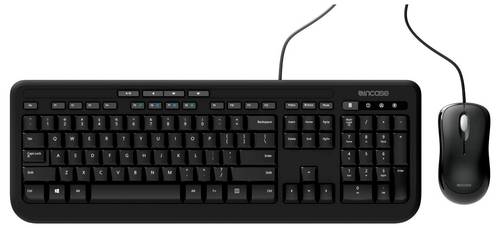
ASUS Chrome Desktop Combo - Nordic LayoutTastatur- und Maus-Set für Chrome OS mit kabelgebundener USB Type-A-Konnektivität, einem kompakten tenkeyless Nordic-Tastaturlayout, dedizierten Hotkeys und einer enthaltenen beidhändig nutzbaren optischen Maus. ASUS Chrome OS Keyboard and Mouse wurde speziell für Chrome OS-Geräte entwickelt und bietet eine funktionale Plug-and-Play-Eingabelösung, die direkt über die USB-Verbindung mit Strom versorgt wird - für eine einfache Bereitstellung an Arbeitsplätzen und in Bildungsumgebungen. Kabelgebundene Verbindung über USB Type-A Kompakte Bauform ohne Ziffernblock (tenkeyless) Nordic-Tastaturlayout Dedizierte Hotkeys für Systemverknüpfungen, Suche und Mediensteuerung Enthält eine symmetrische, beidhändig nutzbare optische 3-Tasten-Maus Stromversorgung direkt über den angeschlossenen Computer - keine Batterien erforderlich Zuverlässige USB-Peripheriegeräte, die die tägliche Arbeit mit Chrome OS reibungslos, stabil und platzsparend halten.21,15 €*Versand: 2,99 €Sichere Weiterleitung zum Anbieter
-
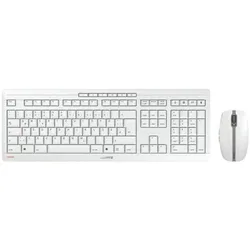
Cherry Tastatur-Maus-Set »STREAM DESKTOP«Tastatur-Maus-Set »STREAM DESKTOP«, kabellose Anwendung: Nein, Eigenschaften: Tastatur mit AES-128 Verschlüsselung und 10 Office- & Multimediataste / 6 Maustasten und Scrollrad, Anzahl der Funktionstasten: 6, Anschlusstechnik: Kabel, Anzahl der unterstützten Funktionstasten: 12, Auflösung der Bewegung: 2.400 dpi, Funktion der Tasten / Knopf: PC sperren / Browser / E-Mail Programm / Taschenrechner / Ton leiser / Ton an/aus / Ton lauter / Play/Pause / Nächster Titel / Voriger Titel, Systemanforderung für PC-Anschluss: USB-A Anschluss für Tastatur und Maus, Tastaturlayout: QWERTZ, Breite: 462.2 mm, Höhe: 23.1 mm, Tiefe: 162.2 mm, Bürotechnik/Tastaturen/Tastatur-Maus-Sets80,91 €*Versand: 6,30 €Sichere Weiterleitung zum Anbieter
-
Gerwing, Sarah: Das Diversity-BetriebssystemDas Diversity-Betriebssystem , Eine Erfolgsformel für Vielfalt und nachhaltige Lösungen. Gestalte eine inklusive Unternehmenskultur, nutze Diversität, meistere zukünftige Herausforderungen , Bremsbacken > Bremsen & Bremsenteile , Erscheinungsjahr: 20250320, Titel der Reihe: Haufe Fachbuch##, Autoren: Gerwing, Sarah, Seitenzahl/Blattzahl: 150, Keyword: Arbeitsbedingung; Betriebssystem; Diskrimierung; Diversity; Frauen; Gleichbehandlung; Gleichberechtigung; Homeoffice; Inklusion; Sarah Gerwing; Unconscious Bias; Unternehmen; Vielfalt; agil, Fachschema: Business / Management~Management, Warengruppe: TB/Wirtschaft/Management, UNSPSC: 49019900, Warenverzeichnis für die Außenhandelsstatistik: 49019900, Länge: 225, Breite: 166, Höhe: 9, Gewicht: 218, Produktform: Kartoniert, Genre: Sozialwissenschaften/Recht/Wirtschaft,29,99 €*Versand: 0,00 €Sichere Weiterleitung zum Anbieter
-
Was ist Chrome Remote Desktop?
Chrome Remote Desktop ist ein kostenloser Dienst von Google, der es Benutzern ermöglicht, von einem Computer aus auf einen anderen Computer oder ein mobiles Gerät zuzugreifen. Mit Hilfe dieser Remote-Desktop-Software können Benutzer Dateien übertragen, Programme ausführen und den Bildschirm eines anderen Geräts steuern, als ob sie physisch davor sitzen würden. Die Verbindung zwischen den Geräten erfolgt über das Internet und erfordert die Installation einer Chrome-Erweiterung. Chrome Remote Desktop ist eine praktische Lösung für Fernwartung, Fernzugriff und Zusammenarbeit. **
-
Wie viel Speicher verbraucht Chrome?
Der Speicherbedarf von Google Chrome hängt von verschiedenen Faktoren ab, wie z.B. der Anzahl der geöffneten Tabs, der Größe der geladenen Websites und der Anzahl der installierten Erweiterungen. In der Regel verbraucht Chrome jedoch mehr Speicher als andere Webbrowser, da es viele Funktionen und Prozesse hat, die im Hintergrund laufen. Es wird empfohlen, den Speicherbedarf von Chrome im Task-Manager zu überwachen und gegebenenfalls nicht benötigte Tabs oder Erweiterungen zu schließen, um den Speicher zu optimieren. **
-
Wie bekomme ich Google Chrome auf den Desktop?
Um Google Chrome auf deinen Desktop zu bekommen, musst du zuerst die offizielle Website von Google Chrome besuchen. Dort kannst du auf den Download-Button klicken, um die Installationsdatei herunterzuladen. Nachdem der Download abgeschlossen ist, öffne die Datei und folge den Anweisungen, um Google Chrome auf deinem Computer zu installieren. Sobald die Installation abgeschlossen ist, kannst du eine Verknüpfung auf deinem Desktop erstellen, indem du mit der rechten Maustaste auf das Google Chrome-Symbol klickst und "Verknüpfung erstellen" auswählst. Dadurch wird eine Verknüpfung auf deinem Desktop erstellt, über die du Google Chrome jederzeit öffnen kannst. **
-
Wie öffne ich Chrome auf dem Computer?
Um Chrome auf dem Computer zu öffnen, klicke zuerst auf das Startmenü oder die Taskleiste unten auf dem Bildschirm. Suche nach dem Chrome-Symbol, das ein rotes, grünes und gelbes Kreislogo hat. Klicke darauf, um den Browser zu öffnen. Alternativ kannst du auch die Windows-Taste drücken, "Chrome" eingeben und dann auf das Chrome-Symbol klicken, um es zu starten. Eine weitere Möglichkeit ist, Chrome über das Startmenü zu suchen und es von dort aus zu öffnen. Sobald Chrome geöffnet ist, kannst du deine bevorzugten Websites besuchen und im Internet surfen. **
Ähnliche Suchbegriffe für Chrome
-
Wo finde ich Chrome auf dem Computer?
Chrome ist ein beliebter Webbrowser, der auf den meisten Computern leicht zu finden ist. Auf einem Windows-Computer kannst du Chrome normalerweise im Startmenü oder auf dem Desktop finden, wenn du es dort abgelegt hast. Auf einem Mac findest du Chrome normalerweise im Ordner "Programme" im Finder. Wenn du Chrome nicht finden kannst, kannst du auch die Suchfunktion auf deinem Computer verwenden, um danach zu suchen. Alternativ kannst du Chrome auch von der offiziellen Website herunterladen und installieren. **
-
Was sind die Unterschiede zwischen Chrome, Chrome Dev, Chrome Beta und Chrome Canary?
Chrome ist der stabile und offizielle Webbrowser von Google. Chrome Dev ist eine Entwicklerversion von Chrome, die frühe und experimentelle Funktionen enthält, die noch nicht vollständig getestet wurden. Chrome Beta ist eine Vorabversion von Chrome, die neue Funktionen enthält, die kurz vor der Veröffentlichung stehen. Chrome Canary ist eine experimentelle Version von Chrome, die täglich aktualisiert wird und die neuesten Funktionen und Fehlerbehebungen enthält, aber auch instabil sein kann. **
-
Wie zeigt Chrome den Bildschirm komplett schwarz an?
Chrome kann den Bildschirm komplett schwarz anzeigen, indem er den Hintergrund der Webseite auf Schwarz setzt und alle Inhalte ausblendet. Dies kann beispielsweise durch das Anwenden von CSS-Stilen oder das Ausführen von JavaScript-Code erreicht werden. Es gibt auch Erweiterungen und Themes, die den Hintergrund von Chrome selbst auf Schwarz ändern können. **
-
Wie kann man den Desktop über Google Chrome streamen?
Um den Desktop über Google Chrome zu streamen, kannst du die Chrome Remote Desktop-Erweiterung verwenden. Installiere die Erweiterung aus dem Chrome Web Store und folge den Anweisungen, um die Remote-Verbindung einzurichten. Sobald die Verbindung hergestellt ist, kannst du deinen Desktop über Google Chrome streamen und von einem anderen Gerät aus darauf zugreifen. **
* Alle Preise verstehen sich inklusive der gesetzlichen Mehrwertsteuer und ggf. zuzüglich Versandkosten. Die Angebotsinformationen basieren auf den Angaben des jeweiligen Shops und werden über automatisierte Prozesse aktualisiert. Eine Aktualisierung in Echtzeit findet nicht statt, so dass es im Einzelfall zu Abweichungen kommen kann. ** Hinweis: Teile dieses Inhalts wurden von KI erstellt.