Domain computer-desktop.de kaufen?
Wir ziehen mit dem Projekt
computer-desktop.de um.
Sind Sie am Kauf der Domain
computer-desktop.de interessiert?
domain@kv-gmbh.de · 0541-91531010
Domain computer-desktop.de kaufen?
Wie kann man eine verlustfreie Desktop-Aufnahme machen?
Um eine verlustfreie Desktop-Aufnahme zu machen, empfiehlt es sich, ein Bildschirmaufnahmeprogramm zu verwenden, das die Option bietet, das Video im unkomprimierten Format aufzuzeichnen, wie z.B. das Programm "Camtasia". Dadurch wird sichergestellt, dass keine Qualitätseinbußen durch Komprimierung oder Verlust von Daten auftreten. Es ist auch wichtig, sicherzustellen, dass die Bildschirmauflösung und die Framerate der Aufnahme den Anforderungen des Videos entsprechen, um eine optimale Qualität zu gewährleisten. **
Wie kann ich eine Desktop-Aufnahme im Zeitraffer abspielen?
Um eine Desktop-Aufnahme im Zeitraffer abzuspielen, kannst du verschiedene Software-Tools verwenden. Eine Möglichkeit ist die Verwendung von Video-Editing-Software wie Adobe Premiere Pro oder Final Cut Pro, die es dir ermöglichen, die Aufnahme zu beschleunigen und im Zeitraffer abzuspielen. Eine andere Option ist die Verwendung von Screen-Capturing-Software wie OBS Studio, die eine integrierte Funktion zum Aufnehmen und Abspielen von Desktop-Aufnahmen im Zeitraffer bietet. **

Ähnliche Suchbegriffe für Desktop-Aufnahme
Top-Angebote
Produkte zum Begriff Desktop-Aufnahme:
-
Baumeister, Inge: Excel Power Tools & Power BI DesktopExcel Power Tools & Power BI Desktop , Das Praxisbuch zu Power Query, Power Pivot und PivotTable Anschauliche Anleitungen & praktische Beispiele zum Download Sie benötigen laufend aktuelle Auswertungen von Daten aus externen Quellen? Dann sind die Power Tools von Excel sowie Power BI Desktop , die kostenlose Microsoft Power BI (Business Intelligence)-App, die idealen Werkzeuge für Sie. Vom Import der Daten bis zur Analyse und Visualisierung: Dieses Praxisbuch erklärt mit leicht nachvollziehbaren Anleitungen und praktischen Beispielen , welche Möglichkeiten die einzelnen Tools bieten und wie Sie diese für Ihre Zwecke sinnvoll einsetzen. Die Autorin zeigt detailliert , wie Sie auch große Datenmengen aus externen Quellen abrufen, mit Power Query aufbereiten und in Form von Pivot-Tabellen und -Diagrammen darstellen . Sie erfahren, wie Sie mit Power Pivot Daten aus unterschiedlichen Quellen nutzen, Datenmodelle erstellen sowie weitere Spalten und Kennzahlen mit DAX-Funktionen berechnen. Darüber hinaus lernen Sie Power BI Desktop, welches Sie ergänzend zu den Power Tools verwenden können, mit seinen umfassenden Visualisierungsmöglichkeiten kennen. Entdecken Sie Schritt für Schritt die hilfreichen Funktionen der Power Tools und profitieren Sie von den Anwendertipps der Expertin! Aus dem Inhalt: Datentabellen mit Excel anlegen und verwalten Daten aus externen Quellen abrufen, z. B. aus Text- und CSV-Dateien, SQL-Server und Web Länderspezifische Zahlen konvertieren, weitere Spalten berechnen und Daten gruppieren Daten aus zwei oder mehr Tabellen zusammenführen Pivot-Tabellen und Pivot-Diagramme erstellen, Felder anordnen Berichtslayout sowie Teil- und Gesamtergebnisse darstellen Power Pivot: Spalten und Kennzahlen (Measures) mit DAX-Funktionen berechnen Grundlagen der Datenmodellierung Mit Power BI Desktop Spalten, Tabellen und Kennzahlen berechnen Interaktive Berichte erstellen und veröffentlichen , Servopumpen > Sportfederung , Erscheinungsjahr: 20241002, Autoren: Baumeister, Inge, Seitenzahl/Blattzahl: 420, Keyword: 2019; 2021; 365; Aufbauwissen; Datenmengen; Excel; Microsoft; Office; Power BI Desktop; Power Tools; Windows, Fachschema: Kalkulation / Tabellenkalkulation~Tabellenkalkulation, Altersempfehlung / Lesealter: 18, ab Alter: 15, bis Alter: 99, Warengruppe: TB/Anwendungs-Software, UNSPSC: 49019900, Warenverzeichnis für die Außenhandelsstatistik: 49019900, Länge: 370, Breite: 289, Höhe: 27, Gewicht: 869, Produktform: Kartoniert, Genre: Mathematik/Naturwissenschaften/Technik/Medizin,39,90 €*Versand: 0,00 €Sichere Weiterleitung zum Anbieter




-
Wie erstellt man eine Desktop-Aufnahme für Tutorials oder Präsentationen?
Um eine Desktop-Aufnahme für Tutorials oder Präsentationen zu erstellen, benötigt man eine Screen-Recording-Software wie z.B. OBS Studio oder Camtasia. Man wählt den gewünschten Bildschirmbereich aus, startet die Aufnahme und spricht dabei den gewünschten Inhalt ein. Nach der Aufnahme kann man das Video bearbeiten, z.B. schneiden, Text hinzufügen oder Effekte einfügen, und es anschließend exportieren und teilen. **
-
Wie montiert man eine Festplatte in einen Desktop-Computer?
1. Öffne das Gehäuse des Desktop-Computers. 2. Schließe die Festplatte an den SATA-Anschluss auf dem Motherboard an. 3. Befestige die Festplatte mit Schrauben im Gehäuse und schließe es wieder. **
-
Hat der Desktop zu wenig Speicher?
Es ist schwierig, diese Frage zu beantworten, da der Desktop an sich keinen Speicher hat, sondern der Speicherplatz von der Festplatte oder dem Solid-State-Laufwerk abhängt, auf dem das Betriebssystem und die Dateien gespeichert sind. Wenn der Speicherplatz knapp wird, können Sie Dateien löschen oder auf eine externe Festplatte oder Cloud-Speicher auslagern, um mehr Platz zu schaffen. **
-
Wie kann man eine Desktop-Aufnahme erstellen, um Anleitungen oder Präsentationen aufzuzeichnen?
Man kann eine Desktop-Aufnahme mit Hilfe von Screen-Recording-Software wie Camtasia, OBS Studio oder Snagit erstellen. Diese Programme ermöglichen es, den Bildschirm aufzuzeichnen, Audio hinzuzufügen und den Mauszeiger zu verfolgen. Nach der Aufnahme kann das Video gespeichert und bei Bedarf bearbeitet werden. **


Welche Funktionen und Anschlüsse hat ein Mainboard für einen Desktop-Computer?
Ein Mainboard für einen Desktop-Computer verfügt über verschiedene Funktionen und Anschlüsse, darunter CPU-Sockel, RAM-Steckplätze, Erweiterungsslots für Grafikkarten und andere Peripheriegeräte. Zudem sind Anschlüsse für Festplatten, SSDs, optische Laufwerke, USB-Geräte, Audio- und Netzwerkanschlüsse vorhanden. Das Mainboard dient als zentrale Schaltstelle, um alle Komponenten miteinander zu verbinden und die Kommunikation zwischen ihnen zu ermöglichen. **
Ist der Desktop vom Bildschirm abgeschnitten?
Es tut mir leid, aber ich kann den Desktop nicht sehen, da ich ein textbasiertes KI-Modell bin. Um das Problem zu beheben, könnten Sie versuchen, die Bildschirmauflösung anzupassen oder die Anzeigeeinstellungen zu überprüfen, um sicherzustellen, dass der Desktop vollständig auf dem Bildschirm angezeigt wird. **
Top-Angebote
Produkte zum Begriff Desktop-Aufnahme:
-
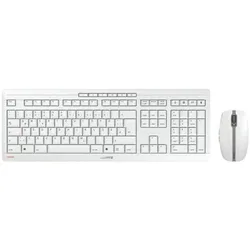
Cherry Tastatur-Maus-Set »STREAM DESKTOP«Tastatur-Maus-Set »STREAM DESKTOP«, kabellose Anwendung: Nein, Eigenschaften: Tastatur mit AES-128 Verschlüsselung und 10 Office- & Multimediataste / 6 Maustasten und Scrollrad, Anzahl der Funktionstasten: 6, Anschlusstechnik: Kabel, Anzahl der unterstützten Funktionstasten: 12, Auflösung der Bewegung: 2.400 dpi, Funktion der Tasten / Knopf: PC sperren / Browser / E-Mail Programm / Taschenrechner / Ton leiser / Ton an/aus / Ton lauter / Play/Pause / Nächster Titel / Voriger Titel, Systemanforderung für PC-Anschluss: USB-A Anschluss für Tastatur und Maus, Tastaturlayout: QWERTZ, Breite: 462.2 mm, Tiefe: 162.2 mm, Höhe: 23.1 mm, Bürotechnik/Tastaturen/Tastatur-Maus-Sets80,91 €*Versand: 6,30 €Sichere Weiterleitung zum Anbieter
-
Baumeister, Inge: Excel Power Tools & Power BI DesktopExcel Power Tools & Power BI Desktop , Das Praxisbuch zu Power Query, Power Pivot und PivotTable Anschauliche Anleitungen & praktische Beispiele zum Download Sie benötigen laufend aktuelle Auswertungen von Daten aus externen Quellen? Dann sind die Power Tools von Excel sowie Power BI Desktop , die kostenlose Microsoft Power BI (Business Intelligence)-App, die idealen Werkzeuge für Sie. Vom Import der Daten bis zur Analyse und Visualisierung: Dieses Praxisbuch erklärt mit leicht nachvollziehbaren Anleitungen und praktischen Beispielen , welche Möglichkeiten die einzelnen Tools bieten und wie Sie diese für Ihre Zwecke sinnvoll einsetzen. Die Autorin zeigt detailliert , wie Sie auch große Datenmengen aus externen Quellen abrufen, mit Power Query aufbereiten und in Form von Pivot-Tabellen und -Diagrammen darstellen . Sie erfahren, wie Sie mit Power Pivot Daten aus unterschiedlichen Quellen nutzen, Datenmodelle erstellen sowie weitere Spalten und Kennzahlen mit DAX-Funktionen berechnen. Darüber hinaus lernen Sie Power BI Desktop, welches Sie ergänzend zu den Power Tools verwenden können, mit seinen umfassenden Visualisierungsmöglichkeiten kennen. Entdecken Sie Schritt für Schritt die hilfreichen Funktionen der Power Tools und profitieren Sie von den Anwendertipps der Expertin! Aus dem Inhalt: Datentabellen mit Excel anlegen und verwalten Daten aus externen Quellen abrufen, z. B. aus Text- und CSV-Dateien, SQL-Server und Web Länderspezifische Zahlen konvertieren, weitere Spalten berechnen und Daten gruppieren Daten aus zwei oder mehr Tabellen zusammenführen Pivot-Tabellen und Pivot-Diagramme erstellen, Felder anordnen Berichtslayout sowie Teil- und Gesamtergebnisse darstellen Power Pivot: Spalten und Kennzahlen (Measures) mit DAX-Funktionen berechnen Grundlagen der Datenmodellierung Mit Power BI Desktop Spalten, Tabellen und Kennzahlen berechnen Interaktive Berichte erstellen und veröffentlichen , Servopumpen > Sportfederung , Erscheinungsjahr: 20241002, Autoren: Baumeister, Inge, Seitenzahl/Blattzahl: 420, Keyword: 2019; 2021; 365; Aufbauwissen; Datenmengen; Excel; Microsoft; Office; Power BI Desktop; Power Tools; Windows, Fachschema: Kalkulation / Tabellenkalkulation~Tabellenkalkulation, Altersempfehlung / Lesealter: 18, ab Alter: 15, bis Alter: 99, Warengruppe: TB/Anwendungs-Software, UNSPSC: 49019900, Warenverzeichnis für die Außenhandelsstatistik: 49019900, Länge: 370, Breite: 289, Höhe: 27, Gewicht: 869, Produktform: Kartoniert, Genre: Mathematik/Naturwissenschaften/Technik/Medizin,39,90 €*Versand: 0,00 €Sichere Weiterleitung zum Anbieter
-
Wie kann man eine verlustfreie Desktop-Aufnahme machen?
Um eine verlustfreie Desktop-Aufnahme zu machen, empfiehlt es sich, ein Bildschirmaufnahmeprogramm zu verwenden, das die Option bietet, das Video im unkomprimierten Format aufzuzeichnen, wie z.B. das Programm "Camtasia". Dadurch wird sichergestellt, dass keine Qualitätseinbußen durch Komprimierung oder Verlust von Daten auftreten. Es ist auch wichtig, sicherzustellen, dass die Bildschirmauflösung und die Framerate der Aufnahme den Anforderungen des Videos entsprechen, um eine optimale Qualität zu gewährleisten. **
-
Wie kann ich eine Desktop-Aufnahme im Zeitraffer abspielen?
Um eine Desktop-Aufnahme im Zeitraffer abzuspielen, kannst du verschiedene Software-Tools verwenden. Eine Möglichkeit ist die Verwendung von Video-Editing-Software wie Adobe Premiere Pro oder Final Cut Pro, die es dir ermöglichen, die Aufnahme zu beschleunigen und im Zeitraffer abzuspielen. Eine andere Option ist die Verwendung von Screen-Capturing-Software wie OBS Studio, die eine integrierte Funktion zum Aufnehmen und Abspielen von Desktop-Aufnahmen im Zeitraffer bietet. **
-
Wie erstellt man eine Desktop-Aufnahme für Tutorials oder Präsentationen?
Um eine Desktop-Aufnahme für Tutorials oder Präsentationen zu erstellen, benötigt man eine Screen-Recording-Software wie z.B. OBS Studio oder Camtasia. Man wählt den gewünschten Bildschirmbereich aus, startet die Aufnahme und spricht dabei den gewünschten Inhalt ein. Nach der Aufnahme kann man das Video bearbeiten, z.B. schneiden, Text hinzufügen oder Effekte einfügen, und es anschließend exportieren und teilen. **
-
Wie montiert man eine Festplatte in einen Desktop-Computer?
1. Öffne das Gehäuse des Desktop-Computers. 2. Schließe die Festplatte an den SATA-Anschluss auf dem Motherboard an. 3. Befestige die Festplatte mit Schrauben im Gehäuse und schließe es wieder. **
Ähnliche Suchbegriffe für Desktop-Aufnahme
-
LOGITECH Desktop MK120 - Tastatur-und-Maus (Französisch)Produktbeschreibung : Logitech Desktop MK120 - Tastatur-und-Maus-Set - Französisch EingabegerätGerätetyp : Tastatur-und-Maus-SetSchnittstelle : USBAnschlusstechnik : KabelgebundenLokalisierung und Layout : FranzösischBesonderheiten : Spritzwassergeschützt, KippfüßeZeigegerät : Maus - optischMerkmale : Scrolling - Rad, 1000 dpi Auflösung25,00 €*Versand: 5,85 €Sichere Weiterleitung zum Anbieter
-
CHERRY STREAM DESKTOP, Tastatur & Maus Set, kabellos, SchwarzDas STREAM DESKTOP ist die konsequente Weiterentwicklung der STREAM Familie: Es verbindet sämtliche Eigenschaften des beliebten STREAM KEYBOARDs mit kabelloser 2,4 GHz-Freiheit und einer perfekt darauf abgestimmten 6-Tasten-Maus. Die hauseigene SX-Scherentechnologie sorgt auch beim STREAM DESKTOP für ein präzises und besonders leises Tippgefühl. Diese Eigenschaften wurden ebenfalls bei der Entwicklung der Maus aufgegriffen. Passend zum flüsterleisen Tastenanschlag der Tastatur begeistert die Maus mit fast unhörbar leisen Maustasten. Der Neuzuwachs in der STREAM Familie ist so der ideale Begleiter, wenn Sie eine ruhige Arbeitsumgebung schaffen möchten. Optisch gleicht die kabellose Variante dem beliebten STREAM KEYBOARD wie ein Ei dem anderen. Warum auch Dinge ändern, die schon perfekt sind? Das schlichte aber dennoch elegante Design eignet sich für besonders viele Geschmäcker – egal ob im Büro oder zu Hause. Die Maus bildet dabei den optimalen Weggefährten. Bauform und -größe wurden so konzipiert, dass sich vor allem mittlere und große Hände darauf wohlfühlen. Auch in punkto Bedienkomfort liegen Sie mit dem STREAM DESKTOP richtig. Maus und Tastatur sind ideal aufeinander abgestimmt. Die seitlichen Vor- und Zurücktasten der Maus erweisen sich im Arbeitsalltag als hilfreich. Das Produkt lässt sich zudem ideal auf Ihre Bedürfnisse anpassen: Die Auflösung der Maus können Sie 3-stufig bis 2.400 dpi regeln, die Tastatur hat 10 Office- und Multimediatasten. Mehr Flexibilität haben Sie nur noch durch die Verwendung der kostenlosen CHERRY KEYS Software. Mit CHERRY KEYS konfigurieren Sie mit nur wenigen Klicks Ihre Tastatur und Maus entsprechend Ihrer individuellen Wünsche. Sehr praktisch sind auch die in die jeweilige Taste eingebauten LEDs. Sie geben Auskunft, wenn auf der Tastatur die Caps Lock-, die Rollen- oder die Num-Lock-Taste aktiviert ist. Zusätzlich blinken diese LEDs, wenn ein Batteriewechsel ansteht. Dies kommt beim STREAM DESKTOP jedoch äußerst selten vor. Mit bis zu 36 Monaten Batterielaufzeit ist das Funk-Set besonders ausdauernd. Auf ein Höchstmaß an Stabilität wurde bei dem kabellosen Set ein besonderes Augenmerk gelegt. Die Tastatur verfügt über acht Gummipads auf der Rückseite, gummierte Aufstellfüße und eine integrierte Metallplatte. Auch die Maus liegt stabil und sicher in der Hand. Dank optimaler Gleiteigenschaften kommen selbst anspruchsvolle Nutzer damit auf ihre Kosten. Das STREAM DESKTOP ist ein echter Allrounder im Arbeitsalltag – Es ist solide, belastbar, anpassungsfähig, beständig und stilvoll. Es vereint die geschätzten Eigenschaften der STREAM in einem 2,4 GHz-Funkdesktop und wird zur perfekten Wahl für den professionellen und privaten Einsatz.62,99 €*Versand: 2,99 €Sichere Weiterleitung zum Anbieter
-
Hat der Desktop zu wenig Speicher?
Es ist schwierig, diese Frage zu beantworten, da der Desktop an sich keinen Speicher hat, sondern der Speicherplatz von der Festplatte oder dem Solid-State-Laufwerk abhängt, auf dem das Betriebssystem und die Dateien gespeichert sind. Wenn der Speicherplatz knapp wird, können Sie Dateien löschen oder auf eine externe Festplatte oder Cloud-Speicher auslagern, um mehr Platz zu schaffen. **
-
Wie kann man eine Desktop-Aufnahme erstellen, um Anleitungen oder Präsentationen aufzuzeichnen?
Man kann eine Desktop-Aufnahme mit Hilfe von Screen-Recording-Software wie Camtasia, OBS Studio oder Snagit erstellen. Diese Programme ermöglichen es, den Bildschirm aufzuzeichnen, Audio hinzuzufügen und den Mauszeiger zu verfolgen. Nach der Aufnahme kann das Video gespeichert und bei Bedarf bearbeitet werden. **
-
Welche Funktionen und Anschlüsse hat ein Mainboard für einen Desktop-Computer?
Ein Mainboard für einen Desktop-Computer verfügt über verschiedene Funktionen und Anschlüsse, darunter CPU-Sockel, RAM-Steckplätze, Erweiterungsslots für Grafikkarten und andere Peripheriegeräte. Zudem sind Anschlüsse für Festplatten, SSDs, optische Laufwerke, USB-Geräte, Audio- und Netzwerkanschlüsse vorhanden. Das Mainboard dient als zentrale Schaltstelle, um alle Komponenten miteinander zu verbinden und die Kommunikation zwischen ihnen zu ermöglichen. **
-
Ist der Desktop vom Bildschirm abgeschnitten?
Es tut mir leid, aber ich kann den Desktop nicht sehen, da ich ein textbasiertes KI-Modell bin. Um das Problem zu beheben, könnten Sie versuchen, die Bildschirmauflösung anzupassen oder die Anzeigeeinstellungen zu überprüfen, um sicherzustellen, dass der Desktop vollständig auf dem Bildschirm angezeigt wird. **
* Alle Preise verstehen sich inklusive der gesetzlichen Mehrwertsteuer und ggf. zuzüglich Versandkosten. Die Angebotsinformationen basieren auf den Angaben des jeweiligen Shops und werden über automatisierte Prozesse aktualisiert. Eine Aktualisierung in Echtzeit findet nicht statt, so dass es im Einzelfall zu Abweichungen kommen kann. ** Hinweis: Teile dieses Inhalts wurden von KI erstellt.