Domain computer-desktop.de kaufen?
Wir ziehen mit dem Projekt
computer-desktop.de um.
Sind Sie am Kauf der Domain
computer-desktop.de interessiert?
domain@kv-gmbh.de · 0541-91531010
Domain computer-desktop.de kaufen?
Wie kann ich Parallels Desktop auf meinem MacBook Pro installieren?
Um Parallels Desktop auf Ihrem MacBook Pro zu installieren, müssen Sie zunächst die Parallels Desktop-Software von der offiziellen Website herunterladen. Nachdem Sie die Software heruntergeladen haben, öffnen Sie die Installationsdatei und folgen Sie den Anweisungen auf dem Bildschirm, um den Installationsprozess abzuschließen. Sobald die Installation abgeschlossen ist, können Sie Parallels Desktop öffnen und mit der Einrichtung virtueller Maschinen beginnen. **
Kann man mit Parallels Desktop Win11 eine externe Festplatte verwenden?
Ja, mit Parallels Desktop können Sie eine externe Festplatte verwenden, um auf Ihre Windows 11-Dateien zuzugreifen. Sie können die externe Festplatte einfach mit Ihrem Mac verbinden und dann in Parallels Desktop die entsprechenden Einstellungen vornehmen, um auf die Dateien zuzugreifen. **

Ähnliche Suchbegriffe für Parallels-Desktop-19-Pro
Top-Angebote
Produkte zum Begriff Parallels-Desktop-19-Pro:
-
Baumeister, Inge: Excel Power Tools & Power BI DesktopExcel Power Tools & Power BI Desktop , Das Praxisbuch zu Power Query, Power Pivot und PivotTable Anschauliche Anleitungen & praktische Beispiele zum Download Sie benötigen laufend aktuelle Auswertungen von Daten aus externen Quellen? Dann sind die Power Tools von Excel sowie Power BI Desktop , die kostenlose Microsoft Power BI (Business Intelligence)-App, die idealen Werkzeuge für Sie. Vom Import der Daten bis zur Analyse und Visualisierung: Dieses Praxisbuch erklärt mit leicht nachvollziehbaren Anleitungen und praktischen Beispielen , welche Möglichkeiten die einzelnen Tools bieten und wie Sie diese für Ihre Zwecke sinnvoll einsetzen. Die Autorin zeigt detailliert , wie Sie auch große Datenmengen aus externen Quellen abrufen, mit Power Query aufbereiten und in Form von Pivot-Tabellen und -Diagrammen darstellen . Sie erfahren, wie Sie mit Power Pivot Daten aus unterschiedlichen Quellen nutzen, Datenmodelle erstellen sowie weitere Spalten und Kennzahlen mit DAX-Funktionen berechnen. Darüber hinaus lernen Sie Power BI Desktop, welches Sie ergänzend zu den Power Tools verwenden können, mit seinen umfassenden Visualisierungsmöglichkeiten kennen. Entdecken Sie Schritt für Schritt die hilfreichen Funktionen der Power Tools und profitieren Sie von den Anwendertipps der Expertin! Aus dem Inhalt: Datentabellen mit Excel anlegen und verwalten Daten aus externen Quellen abrufen, z. B. aus Text- und CSV-Dateien, SQL-Server und Web Länderspezifische Zahlen konvertieren, weitere Spalten berechnen und Daten gruppieren Daten aus zwei oder mehr Tabellen zusammenführen Pivot-Tabellen und Pivot-Diagramme erstellen, Felder anordnen Berichtslayout sowie Teil- und Gesamtergebnisse darstellen Power Pivot: Spalten und Kennzahlen (Measures) mit DAX-Funktionen berechnen Grundlagen der Datenmodellierung Mit Power BI Desktop Spalten, Tabellen und Kennzahlen berechnen Interaktive Berichte erstellen und veröffentlichen , Servopumpen > Sportfederung , Erscheinungsjahr: 20241002, Autoren: Baumeister, Inge, Seitenzahl/Blattzahl: 420, Keyword: 2019; 2021; 365; Aufbauwissen; Datenmengen; Excel; Microsoft; Office; Power BI Desktop; Power Tools; Windows, Fachschema: Kalkulation / Tabellenkalkulation~Tabellenkalkulation, Altersempfehlung / Lesealter: 18, ab Alter: 15, bis Alter: 99, Warengruppe: TB/Anwendungs-Software, UNSPSC: 49019900, Warenverzeichnis für die Außenhandelsstatistik: 49019900, Länge: 370, Breite: 289, Höhe: 27, Gewicht: 869, Produktform: Kartoniert, Genre: Mathematik/Naturwissenschaften/Technik/Medizin,39,90 €*Versand: 0,00 €Sichere Weiterleitung zum Anbieter
-
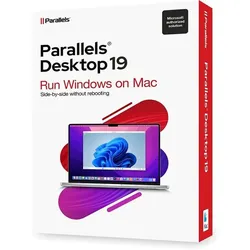
Parallels Desktop 19 Standard für MACParallels Desktop 19 Standard für MAC: Nahtloses Paralleles Arbeiten Mit Parallels Desktop 19 Standard für MAC erreicht die Virtualisierung von Windows auf Apple-Geräten ein neues Level. Lassen Sie uns einen detaillierten Blick auf diese fortschrittliche Software werfen, die es Ihnen ermöglicht, Windows-Apps ohne Neustart auf Ihrem Mac auszuführen. Kernfunktionen von Parallels Desktop 19 Standard Windows-Integration auf Ihrem Mac Führen Sie Windows-Seite an Seite mit macOS aus, ohne dass ein Neustart erforderlich ist. Ob für Arbeit oder Spiel, Sie können nun Windows-Programme, -Daten und -Anwendungen mit Mac-Geschwindigkeit nutzen. Optimiert für macOS Big Sur und bereit für macOS Monterey Parallels Desktop 19 ist vollständig mit macOS Big Sur abgestimmt und bereit für das kommende macOS Monterey. Das garantiert eine konsistente, reibungslose Erfahrung über alle Systeme hinweg. Touch B...49,95 €*Versand: 0,00 €Sichere Weiterleitung zum Anbieter
-
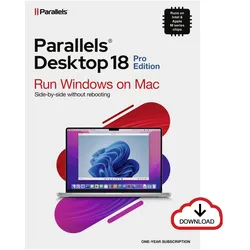
Parallels Desktop Pro ESD 1 JahrLeistungsstarke Virtualisierungssoftware für Mac-Computer. / Einfache Einrichtung, Kompatibilität und Sicherheit. / Laufzeit: 1 Jahr / Plattform: Mac / Medium: Download-Link und Key per E-Mail Eine leistungsstarke Virtualisierungssoftware für Mac-Benutzer, die es ermöglicht, verschiedene Betriebssysteme parallel auf einem Computer auszuführen.110,99 €*Versand: 0,00 €Sichere Weiterleitung zum Anbieter
-
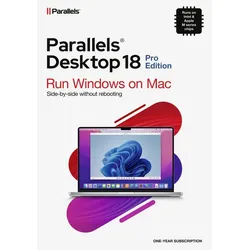
Parallels Desktop 18 MAC Pro EditionWindows und macOS gleichzeitig auf einem Mac ausführen Weisen Sie mehr Mac-Ressourcen zu, um die beste Leistung zu erzielen Entwickeln Sie Windows-Anwendungen auf einem Mac Entwickeln und testen Sie Websites und plattformübergreifende Anwendungen für die wichtigsten Betriebssysteme Automatisieren Sie Ihre Arbeitsabläufe mit CLI, Vagrant, minikube, Jenkins und SDK Aktivieren Sie verschachtelte Virtualisierung und nutzen Sie Hyper-V und andere VMs innerhalb von Parallels-VMs Testen Sie Software in einer isolierten Umgebung Parallels Desktop 18 MAC Pro Edition ist schnell, intuitiv und zuverlässig Leistungsstarke Erweitern Sie die Fähigkeiten Ihres Macs und nutzen Sie andere Betriebssysteme wie Windows und Linux ohne Neustart. Intuitiv Einfach zu installieren, zu konfigurieren und zu nutzen. Intuitiv gestaltet für eine einfache Nutzung. Zuverlässig Wird von über 7 Millionen Nutzern verwendet und von Experten weltweit gelobt Machen Sie mehr - mit der Parallels Desktop 18 MAC Pro Edition Maximale Leistung für die Erstellung und Entwicklung Entwickelt für Entwickler, Power-User und andere anspruchsvolle Profis. Parallels Desktop für Mac Pro Edition liefert die ultimative Rechenleistung, damit Sie in Visual Studio programmieren, in Autodesk-Apps entwerfen und erstellen, in PowerShell automatisieren, anspruchsvolle Windows-Spiele spielen und vieles mehr - alles auf einem Mac und so einfach wie auf einem PC. Testen Sie mit mehreren nativen Browsern Führen Sie den Internet Explorer-Modus in Microsoft Edge direkt auf Ihrem Entwicklungscomputer aus - alles zur gleichen Zeit. Führen Sie inkompatible Browser in separaten Windows-Installationen in einer separaten VM aus. Verwenden Sie außerdem Ihr bevorzugtes Web-Entwicklungstool (Dreamweaver, WordPress, Microsoft Expression usw.), um eine Testumgebung zu schaffen, in der die gesamte Gruppe Änderungen an Ihrer Website vornehmen kann. Wenn Sie regelmäßig mehrere IE-Versionen verwenden, sollten Sie sich die Parallels® Toolbox ansehen, mit der Sie sie alle gleichzeitig starten können, um Zeit zu sparen. (Die Parallels Toolbox ist in der Parallels Desktop Pro Edition enthalten). Vergleichstabelle der einzelen Parallels Desktop Versionen Funktionen der Versionen Standard Pro Business Optimiert für macOS Ventura ✔️ ✔️ ✔️ Windows 11 mit einem Klick herunterladen und installieren ✔️ ✔️ ✔️ Perfekte Mac Integration ✔️ ✔️ ✔️ Neu! Spielcontroller in Windows ohne Setup verwenden ✔️ ✔️ ✔️ Optimierung des Festplattenspeichers ✔️ ✔️ ✔️ Visual Studio-Plugin für Remote-Debugging und Profiling ✔️ ✔️ Erweiterte Tools für virtuelle Netzwerke ✔️ ✔️ Neu! Automatisieren mit CLI Tools + CLI für macOS VM auf Apple M-Series Macs ✔️ ✔️ Integrationen mit Vagrant/Docker/Packer/Minikube ✔️ ✔️ Mehr VMs verwalten: Vorlagen, Farben, Sortierung ✔️ ✔️ Virtueller Arbeitsspeicher für jede VM* 8 GB vRAM 128GB vRAM 128GB vRAM Virtuelle CPUs für jede VM* 4 vCPUs 32 vCPUs 32 vCPUs Fehlersuche, Löschen einer VM oder Starten einer SSH-Sitzung ✔️ ✔️ Premium-Support mit täglicher Verfügbarkeit rund um die Uhr per Telefon und E-Mail Nur Abonnement ✔️ ✔️ Erlauben Sie Mitarbeitern, ein vorkonfiguriertes Windows auf ihre Macs herunterzuladen ✔️ Neu. Pro-Benutzer-Lizenzierungsoption für Unternehmen, die die SSO/SAML/SCIM-Integration nutzen möchten ✔️ Zentralisierte Verwaltung und Management ✔️ Einheitlicher Volumenlizenzschlüssel für die Massenverteilung ✔️ * Bis zu 62 GB RAM und 18 CPUs bei Apple mit Prozessor der M-Serie. Mehr Leistung für Power-User und Entwickler Greifen Sie auf das Entwickler-Menü zu, indem Sie "Software-Entwicklung" als Ihr VM-Profil auswählen oder "Entwickler-Tools anzeigen" in Ihrer VM-Konfiguration aktivieren. Wählen Sie "Entwickeln >" aus der Menüleiste und wählen Sie aus den folgenden Tools. SSH-Sitzung starten Starten Sie schnell eine SSH-Sitzung mit Ihrer VM. Dieser Befehl setzt voraus, dass ein SSH-Server auf Ihrer VM läuft; rufen Sie den Befehl "ssh " im Terminal auf. Im Browser öffnen Testen und öffnen Sie Ihre Website mit einem Klick. Debugging-Sitzung starten Starten Sie eine Debugging-Sitzung direkt von Parallels Desktop aus. Hinweis: Parallels Desktop unterstützt IIdb als Debugging-Frontend. Es sollte mit den XCode-Befehlszeilentools oder XCode installiert werden. Erzeugen des Kernspeicher-Snapshots Erzeugen Sie den Speicherauszug der virtuellen Maschine. Neu. Erstellen einer unabhängigen VM aus einem verknüpften Klon Parallels Desktop für Mac Pro Edition macht es jetzt einfach, eine unabhängige virtuelle Maschine aus einem verknüpften Klon zu erstellen. Verwenden Sie entweder eine neue Benutzeroberflächenoption im Control Cen...73,95 €*Versand: 0,00 €Sichere Weiterleitung zum Anbieter



-
Was ist das Problem mit Parallels Desktop?
Das Problem mit Parallels Desktop ist, dass es manchmal zu Leistungsproblemen führen kann, insbesondere wenn mehrere virtuelle Maschinen gleichzeitig ausgeführt werden. Es kann auch zu Kompatibilitätsproblemen mit bestimmten Betriebssystemen oder Anwendungen kommen. Darüber hinaus ist Parallels Desktop eine kostenpflichtige Software, was für einige Benutzer ein Nachteil sein kann. **
-
Gibt es eine kostenlose Alternative zu Parallels Desktop?
Ja, es gibt eine kostenlose Alternative zu Parallels Desktop, nämlich VirtualBox. VirtualBox ist eine Open-Source-Virtualisierungssoftware, mit der du verschiedene Betriebssysteme auf deinem Computer ausführen kannst. Es bietet ähnliche Funktionen wie Parallels Desktop, ist jedoch kostenlos verfügbar. **
-
Was ist der Unterschied zwischen Bootcamp und Parallels Desktop?
Bootcamp ist eine Funktion von macOS, mit der Benutzer ihr Mac-System so konfigurieren können, dass es sowohl macOS als auch Windows ausführen kann. Es ermöglicht eine Dual-Boot-Konfiguration, bei der der Benutzer beim Start des Computers zwischen den beiden Betriebssystemen wählen kann. Parallels Desktop ist eine Virtualisierungssoftware, mit der Benutzer Windows oder andere Betriebssysteme innerhalb von macOS ausführen können, ohne das Betriebssystem wechseln zu müssen. Es ermöglicht die gleichzeitige Ausführung von macOS und Windows in separaten Fenstern oder im Vollbildmodus. **
-
Ist macOS Monterey 12.1 mit Parallels Desktop 17.1.1 kompatibel?
Ja, macOS Monterey 12.1 ist mit Parallels Desktop 17.1.1 kompatibel. Parallels Desktop ist eine Virtualisierungssoftware, die es ermöglicht, andere Betriebssysteme auf einem Mac auszuführen. Es ist wichtig sicherzustellen, dass Sie die neueste Version von Parallels Desktop verwenden, um die beste Kompatibilität mit macOS Monterey zu gewährleisten. **
Wie erfolgen die Updates von Parallels Desktop bei einer dauerhaften Lizenz?
Bei einer dauerhaften Lizenz von Parallels Desktop erfolgen die Updates in der Regel über das automatische Update-System des Programms. Sobald ein neues Update verfügbar ist, wird der Benutzer benachrichtigt und kann das Update direkt über die Anwendung herunterladen und installieren. Es ist wichtig, regelmäßig nach Updates zu suchen, um die neuesten Funktionen und Verbesserungen zu erhalten. **
Wie deinstalliere ich Windows-Apps in der Suchleiste von Parallels Desktop?
Um Windows-Apps in der Suchleiste von Parallels Desktop zu deinstallieren, klicken Sie auf das Startmenü und geben Sie den Namen der App in das Suchfeld ein. Klicken Sie mit der rechten Maustaste auf die App und wählen Sie "Deinstallieren" aus. Befolgen Sie dann die Anweisungen auf dem Bildschirm, um die Deinstallation abzuschließen. **
Top-Angebote
Produkte zum Begriff Parallels-Desktop-19-Pro:
-
Parallels Desktop 19 MACParallels Desktop 19 MAC: Die ultimative Wahl für reibungslose Mac-Virtualisierung Einführung Parallels Desktop 19 MAC ist zweifellos eines der bemerkenswertesten Produkte des renommierten Herstellers Parallels. Diese leistungsstarke Software hat die Art und Weise revolutioniert, wie Mac-Benutzer ihre virtuelle Umgebung erleben. Mit einer Fülle von Funktionen und einer nahtlosen Benutzeroberfläche ermöglicht Parallels Desktop 19 MAC Mac-Nutzern, das Beste aus beiden Welten zu genießen: die Robustheit von macOS und die Vielseitigkeit anderer Betriebssysteme. Doch was macht dieses Produkt so außergewöhnlich? Lassen Sie uns eintauchen und die Vorzüge erkunden. Vorteile von Parallels Desktop 19 MAC Hier sind einige der überzeugenden Gründe, warum Parallels Desktop 19 MAC die ultimative Wahl für Mac-Virtualisierung ist: 1. Mühelose Installation und Nutzung Mit Parallels Desktop 19 MAC kaufen Sie nicht nur eine Software, sondern ein völlig neues Benutzererlebnis. Die Installation ist ein Kinderspiel und führt Sie durch jeden Schritt, ohne dass technisches Fachwissen erforderlich ist. Sie können Windows oder andere Betriebssysteme nahtlos auf Ihrem Mac ausführen, als wären sie native Anwendungen. 2. Perfekte Integration Parallels Desktop 19 MAC integriert sich harmonisch in Ihre Mac-Umgebung. Sie können Windows-Anwendungen direkt vom Dock aus starten und zwischen den Betriebssystemen wechseln, ohne das Gefühl zu haben, dass Sie auf einem virtuellen Desktop arbeiten. Die nahtlose Integration erstreckt sich auf Dateien, Ordner und sogar die Zwischenablage. 3. Höchste Leistung Wenn Sie Parallels Desktop 19 MAC kaufen, investieren Sie in beeindruckende Leistung. Die Software nutzt die neueste Hardware-Beschleunigungstechnologie, um sicherzustellen, dass Ihre virtuellen Maschinen reibungslos laufen. Egal, ob Sie ressourcenintensive Anwendungen ausführen oder grafikintensive Spiele spielen möchten, diese Software bietet die Leistung, die Sie benötigen. 4. Parallels Desktop 19 MAC kaufen für Flexibilität Parallels Desktop 19 MAC kaufen bedeutet, Zugang zu einer breiten Palette von Möglichkeiten zu haben. Sie können verschiedene Betriebssysteme gleichzeitig ausführen, was besonders nützlich ist, wenn Sie an plattformübergreifenden Projekten arbeiten oder bestimmte Anwendungen benötigen, die nur auf einem bestimmten Betriebssystem verfügbar sind. Diese Flexibilität ist unschätzbar und ermöglicht es Ihnen, Ihren Mac optimal zu nutzen. 5. Nahtlose Sicherheit Sicherheit ist ein wesentlicher Aspekt jeder Virtualisierungssoftware, und Parallels Desktop 19 MAC enttäuscht nicht. Durch die Integration von Sicherheitsfunktionen auf höchstem Niveau können Sie beruhigt sein, dass Ihre Daten geschützt sind, während Sie zwischen verschiedenen Betriebssystemen wechseln. Ihre virtuellen Maschinen sind in einer sicheren Umgebung isoliert. 6. Innovatives Design Das Design von Parallels Desktop 19 MAC zeugt von durchdachter Gestaltung und Benutzerfreundlichkeit. Die Benutzeroberfläche ist intuitiv gestaltet und ermöglicht es Benutzern, mühelos auf Funktionen zuzugreifen und zwischen verschiedenen Betriebssystemen zu navigieren. Die ansprechende Ästhetik trägt zur positiven Gesamterfahrung bei. Die Frage der Investition: Ist Parallels Desktop 19 MAC kaufen die richtige Wahl? Angesichts all dieser beeindruckenden Vorteile stellt sich die Frage: Sollten Sie Parallels Desktop 19 MAC kaufen? Die Antwort hängt von Ihren individuellen Bedürfnissen und Prioritäten ab. Wenn Sie nach einer Möglichkeit suchen, die Vorteile verschiedener Betriebssysteme auf Ihrem Mac zu nutzen, ohne Kompromisse bei Leistung und Benutzerfreundlichkeit einzugehen, dann ist diese Investition zweifellos lohnenswert. Zusammenfassung In der Welt der Mac-Virtualisierung steht Parallels Desktop 19 MAC an vorderster Front. Mit nahtloser Integration, beeindruckender Leistung und Flexibilität bietet diese Software ein erstklassiges Erlebnis für Mac-Benutzer. Das (Produktname) kaufen eröffnet Ihnen eine Welt grenzenloser Möglichkeiten, sei es für geschäftliche Projekte, Bildungszwecke oder einfach nur, um verschiedene Betriebssysteme auszuprobieren. Wenn Sie das Beste aus Ihrem Mac herausholen möchten, ist Parallels Desktop 19 MAC zweifellos die Antwort. Parallels Desktop 19 MAC: Systemanforderungen Bevor Sie sich entscheiden, Parallels Desktop 19 MAC zu kaufen, ist es wichtig sicherzustellen, dass Ihr Mac-System die folgenden Anforderungen erfüllt: Systemanforderungen: Mac-Modell: Unterstützte Modelle ab 2012 Betriebssystem: macOS 12.6 oder höher Prozessor: Intel Core i3, i5, i7 oder i9 oder vergleichbarer Prozessor Arbeitsspeicher: 4 GB RAM Speicherplatz: 500 MB freier Speicherplatz auf der Festplatte Empfohlene Systemanforderungen: Mac-Modell: Aktuellstes Modell für optimale Leistung Betriebssystem: macOS 12.6 oder höher Prozessor: Intel Core i5, i7, i9 oder vergleichbarer Prozessor Arbeitsspeicher: 8 GB RAM oder mehr Speicherplatz: 1 GB freier Speicherplatz auf der ...39,95 €*Versand: 0,00 €Sichere Weiterleitung zum Anbieter
-
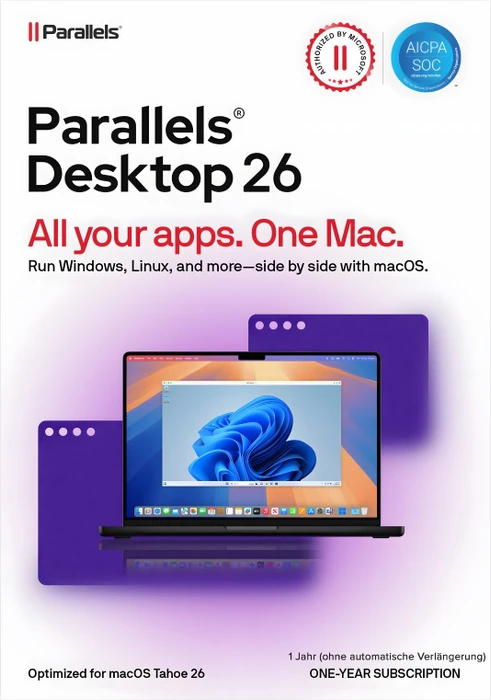
Parallels Desktop 19 Pro für MAC - 1 JahrParallels Desktop 19 PRO für MAC: Die Spitzenklasse der Virtualisierung Parallels Desktop 19 PRO für MAC ist nicht nur eine weiterentwickelte Version der Standard-Edition, sondern bietet fortgeschrittenen Nutzern, Entwicklern und professionellen IT-Experten eine Vielzahl von High-End-Funktionen und Möglichkeiten, die eine erstklassige Virtualisierungserfahrung gewährleisten. Das bietet Parallels Desktop 19 PRO Höhere Rechenleistung Mit der PRO-Version können Sie mehr physischen RAM pro virtueller Maschine nutzen und so anspruchsvolle Anwendungen und Aufgaben mit Leichtigkeit bewältigen. Erweiterte Netzwerktools Nutzen Sie Netzwerkbedingungs-Simulationen, um die Netzwerklatenzen zu testen und so Ihre Anwendungen in verschiedenen Netzwerkbedingungen zu optimieren. Integration mit Entwicklertools Sei es Visual Studio, Vagrant, Jenkins oder andere beliebte DevOps-Tools - die PRO-Version u...94,95 €*Versand: 0,00 €Sichere Weiterleitung zum Anbieter
-
Baumeister, Inge: Excel Power Tools & Power BI DesktopExcel Power Tools & Power BI Desktop , Das Praxisbuch zu Power Query, Power Pivot und PivotTable Anschauliche Anleitungen & praktische Beispiele zum Download Sie benötigen laufend aktuelle Auswertungen von Daten aus externen Quellen? Dann sind die Power Tools von Excel sowie Power BI Desktop , die kostenlose Microsoft Power BI (Business Intelligence)-App, die idealen Werkzeuge für Sie. Vom Import der Daten bis zur Analyse und Visualisierung: Dieses Praxisbuch erklärt mit leicht nachvollziehbaren Anleitungen und praktischen Beispielen , welche Möglichkeiten die einzelnen Tools bieten und wie Sie diese für Ihre Zwecke sinnvoll einsetzen. Die Autorin zeigt detailliert , wie Sie auch große Datenmengen aus externen Quellen abrufen, mit Power Query aufbereiten und in Form von Pivot-Tabellen und -Diagrammen darstellen . Sie erfahren, wie Sie mit Power Pivot Daten aus unterschiedlichen Quellen nutzen, Datenmodelle erstellen sowie weitere Spalten und Kennzahlen mit DAX-Funktionen berechnen. Darüber hinaus lernen Sie Power BI Desktop, welches Sie ergänzend zu den Power Tools verwenden können, mit seinen umfassenden Visualisierungsmöglichkeiten kennen. Entdecken Sie Schritt für Schritt die hilfreichen Funktionen der Power Tools und profitieren Sie von den Anwendertipps der Expertin! Aus dem Inhalt: Datentabellen mit Excel anlegen und verwalten Daten aus externen Quellen abrufen, z. B. aus Text- und CSV-Dateien, SQL-Server und Web Länderspezifische Zahlen konvertieren, weitere Spalten berechnen und Daten gruppieren Daten aus zwei oder mehr Tabellen zusammenführen Pivot-Tabellen und Pivot-Diagramme erstellen, Felder anordnen Berichtslayout sowie Teil- und Gesamtergebnisse darstellen Power Pivot: Spalten und Kennzahlen (Measures) mit DAX-Funktionen berechnen Grundlagen der Datenmodellierung Mit Power BI Desktop Spalten, Tabellen und Kennzahlen berechnen Interaktive Berichte erstellen und veröffentlichen , Servopumpen > Sportfederung , Erscheinungsjahr: 20241002, Autoren: Baumeister, Inge, Seitenzahl/Blattzahl: 420, Keyword: 2019; 2021; 365; Aufbauwissen; Datenmengen; Excel; Microsoft; Office; Power BI Desktop; Power Tools; Windows, Fachschema: Kalkulation / Tabellenkalkulation~Tabellenkalkulation, Altersempfehlung / Lesealter: 18, ab Alter: 15, bis Alter: 99, Warengruppe: TB/Anwendungs-Software, UNSPSC: 49019900, Warenverzeichnis für die Außenhandelsstatistik: 49019900, Länge: 370, Breite: 289, Höhe: 27, Gewicht: 869, Produktform: Kartoniert, Genre: Mathematik/Naturwissenschaften/Technik/Medizin,39,90 €*Versand: 0,00 €Sichere Weiterleitung zum Anbieter
-
Parallels Desktop 19 Standard für MACParallels Desktop 19 Standard für MAC: Nahtloses Paralleles Arbeiten Mit Parallels Desktop 19 Standard für MAC erreicht die Virtualisierung von Windows auf Apple-Geräten ein neues Level. Lassen Sie uns einen detaillierten Blick auf diese fortschrittliche Software werfen, die es Ihnen ermöglicht, Windows-Apps ohne Neustart auf Ihrem Mac auszuführen. Kernfunktionen von Parallels Desktop 19 Standard Windows-Integration auf Ihrem Mac Führen Sie Windows-Seite an Seite mit macOS aus, ohne dass ein Neustart erforderlich ist. Ob für Arbeit oder Spiel, Sie können nun Windows-Programme, -Daten und -Anwendungen mit Mac-Geschwindigkeit nutzen. Optimiert für macOS Big Sur und bereit für macOS Monterey Parallels Desktop 19 ist vollständig mit macOS Big Sur abgestimmt und bereit für das kommende macOS Monterey. Das garantiert eine konsistente, reibungslose Erfahrung über alle Systeme hinweg. Touch B...49,95 €*Versand: 0,00 €Sichere Weiterleitung zum Anbieter
-
Wie kann ich Parallels Desktop auf meinem MacBook Pro installieren?
Um Parallels Desktop auf Ihrem MacBook Pro zu installieren, müssen Sie zunächst die Parallels Desktop-Software von der offiziellen Website herunterladen. Nachdem Sie die Software heruntergeladen haben, öffnen Sie die Installationsdatei und folgen Sie den Anweisungen auf dem Bildschirm, um den Installationsprozess abzuschließen. Sobald die Installation abgeschlossen ist, können Sie Parallels Desktop öffnen und mit der Einrichtung virtueller Maschinen beginnen. **
-
Kann man mit Parallels Desktop Win11 eine externe Festplatte verwenden?
Ja, mit Parallels Desktop können Sie eine externe Festplatte verwenden, um auf Ihre Windows 11-Dateien zuzugreifen. Sie können die externe Festplatte einfach mit Ihrem Mac verbinden und dann in Parallels Desktop die entsprechenden Einstellungen vornehmen, um auf die Dateien zuzugreifen. **
-
Was ist das Problem mit Parallels Desktop?
Das Problem mit Parallels Desktop ist, dass es manchmal zu Leistungsproblemen führen kann, insbesondere wenn mehrere virtuelle Maschinen gleichzeitig ausgeführt werden. Es kann auch zu Kompatibilitätsproblemen mit bestimmten Betriebssystemen oder Anwendungen kommen. Darüber hinaus ist Parallels Desktop eine kostenpflichtige Software, was für einige Benutzer ein Nachteil sein kann. **
-
Gibt es eine kostenlose Alternative zu Parallels Desktop?
Ja, es gibt eine kostenlose Alternative zu Parallels Desktop, nämlich VirtualBox. VirtualBox ist eine Open-Source-Virtualisierungssoftware, mit der du verschiedene Betriebssysteme auf deinem Computer ausführen kannst. Es bietet ähnliche Funktionen wie Parallels Desktop, ist jedoch kostenlos verfügbar. **
Ähnliche Suchbegriffe für Parallels-Desktop-19-Pro
-
Parallels Desktop Pro ESD 1 JahrLeistungsstarke Virtualisierungssoftware für Mac-Computer. / Einfache Einrichtung, Kompatibilität und Sicherheit. / Laufzeit: 1 Jahr / Plattform: Mac / Medium: Download-Link und Key per E-Mail Eine leistungsstarke Virtualisierungssoftware für Mac-Benutzer, die es ermöglicht, verschiedene Betriebssysteme parallel auf einem Computer auszuführen.110,99 €*Versand: 0,00 €Sichere Weiterleitung zum Anbieter
-
Parallels Desktop 18 MAC Pro EditionWindows und macOS gleichzeitig auf einem Mac ausführen Weisen Sie mehr Mac-Ressourcen zu, um die beste Leistung zu erzielen Entwickeln Sie Windows-Anwendungen auf einem Mac Entwickeln und testen Sie Websites und plattformübergreifende Anwendungen für die wichtigsten Betriebssysteme Automatisieren Sie Ihre Arbeitsabläufe mit CLI, Vagrant, minikube, Jenkins und SDK Aktivieren Sie verschachtelte Virtualisierung und nutzen Sie Hyper-V und andere VMs innerhalb von Parallels-VMs Testen Sie Software in einer isolierten Umgebung Parallels Desktop 18 MAC Pro Edition ist schnell, intuitiv und zuverlässig Leistungsstarke Erweitern Sie die Fähigkeiten Ihres Macs und nutzen Sie andere Betriebssysteme wie Windows und Linux ohne Neustart. Intuitiv Einfach zu installieren, zu konfigurieren und zu nutzen. Intuitiv gestaltet für eine einfache Nutzung. Zuverlässig Wird von über 7 Millionen Nutzern verwendet und von Experten weltweit gelobt Machen Sie mehr - mit der Parallels Desktop 18 MAC Pro Edition Maximale Leistung für die Erstellung und Entwicklung Entwickelt für Entwickler, Power-User und andere anspruchsvolle Profis. Parallels Desktop für Mac Pro Edition liefert die ultimative Rechenleistung, damit Sie in Visual Studio programmieren, in Autodesk-Apps entwerfen und erstellen, in PowerShell automatisieren, anspruchsvolle Windows-Spiele spielen und vieles mehr - alles auf einem Mac und so einfach wie auf einem PC. Testen Sie mit mehreren nativen Browsern Führen Sie den Internet Explorer-Modus in Microsoft Edge direkt auf Ihrem Entwicklungscomputer aus - alles zur gleichen Zeit. Führen Sie inkompatible Browser in separaten Windows-Installationen in einer separaten VM aus. Verwenden Sie außerdem Ihr bevorzugtes Web-Entwicklungstool (Dreamweaver, WordPress, Microsoft Expression usw.), um eine Testumgebung zu schaffen, in der die gesamte Gruppe Änderungen an Ihrer Website vornehmen kann. Wenn Sie regelmäßig mehrere IE-Versionen verwenden, sollten Sie sich die Parallels® Toolbox ansehen, mit der Sie sie alle gleichzeitig starten können, um Zeit zu sparen. (Die Parallels Toolbox ist in der Parallels Desktop Pro Edition enthalten). Vergleichstabelle der einzelen Parallels Desktop Versionen Funktionen der Versionen Standard Pro Business Optimiert für macOS Ventura ✔️ ✔️ ✔️ Windows 11 mit einem Klick herunterladen und installieren ✔️ ✔️ ✔️ Perfekte Mac Integration ✔️ ✔️ ✔️ Neu! Spielcontroller in Windows ohne Setup verwenden ✔️ ✔️ ✔️ Optimierung des Festplattenspeichers ✔️ ✔️ ✔️ Visual Studio-Plugin für Remote-Debugging und Profiling ✔️ ✔️ Erweiterte Tools für virtuelle Netzwerke ✔️ ✔️ Neu! Automatisieren mit CLI Tools + CLI für macOS VM auf Apple M-Series Macs ✔️ ✔️ Integrationen mit Vagrant/Docker/Packer/Minikube ✔️ ✔️ Mehr VMs verwalten: Vorlagen, Farben, Sortierung ✔️ ✔️ Virtueller Arbeitsspeicher für jede VM* 8 GB vRAM 128GB vRAM 128GB vRAM Virtuelle CPUs für jede VM* 4 vCPUs 32 vCPUs 32 vCPUs Fehlersuche, Löschen einer VM oder Starten einer SSH-Sitzung ✔️ ✔️ Premium-Support mit täglicher Verfügbarkeit rund um die Uhr per Telefon und E-Mail Nur Abonnement ✔️ ✔️ Erlauben Sie Mitarbeitern, ein vorkonfiguriertes Windows auf ihre Macs herunterzuladen ✔️ Neu. Pro-Benutzer-Lizenzierungsoption für Unternehmen, die die SSO/SAML/SCIM-Integration nutzen möchten ✔️ Zentralisierte Verwaltung und Management ✔️ Einheitlicher Volumenlizenzschlüssel für die Massenverteilung ✔️ * Bis zu 62 GB RAM und 18 CPUs bei Apple mit Prozessor der M-Serie. Mehr Leistung für Power-User und Entwickler Greifen Sie auf das Entwickler-Menü zu, indem Sie "Software-Entwicklung" als Ihr VM-Profil auswählen oder "Entwickler-Tools anzeigen" in Ihrer VM-Konfiguration aktivieren. Wählen Sie "Entwickeln >" aus der Menüleiste und wählen Sie aus den folgenden Tools. SSH-Sitzung starten Starten Sie schnell eine SSH-Sitzung mit Ihrer VM. Dieser Befehl setzt voraus, dass ein SSH-Server auf Ihrer VM läuft; rufen Sie den Befehl "ssh " im Terminal auf. Im Browser öffnen Testen und öffnen Sie Ihre Website mit einem Klick. Debugging-Sitzung starten Starten Sie eine Debugging-Sitzung direkt von Parallels Desktop aus. Hinweis: Parallels Desktop unterstützt IIdb als Debugging-Frontend. Es sollte mit den XCode-Befehlszeilentools oder XCode installiert werden. Erzeugen des Kernspeicher-Snapshots Erzeugen Sie den Speicherauszug der virtuellen Maschine. Neu. Erstellen einer unabhängigen VM aus einem verknüpften Klon Parallels Desktop für Mac Pro Edition macht es jetzt einfach, eine unabhängige virtuelle Maschine aus einem verknüpften Klon zu erstellen. Verwenden Sie entweder eine neue Benutzeroberflächenoption im Control Cen...73,95 €*Versand: 0,00 €Sichere Weiterleitung zum Anbieter
-
Parallels Desktop Pro für Mac OSParallels Desktop für Mac Pro Edition ist ein schnelles, einfaches und leistungsstarkes Programm zur Ausführung von Windows auf dem Mac für Entwickler, Designer, Techniker, Tester und erfahrene Power-User. Nutzen Sie Ihren Intel- oder Apple-M-Mac, um Windows-Anwendungen in einer virtuellen Maschine auszuführen, oder entwickeln und testen Sie Ihre App oder Website auf Dutzenden von verschiedenen Betriebssystemen. Durch die herausragende Leistung laufen auch Anwendungen wie AutoCAD und Visual Studio blitzschnell und ruckelfrei. Geniessen Sie verschachtelte Virtualisierung, VM-Vorlagen, verknüpfte Klone und die Möglichkeit, Ihre virtuellen Maschinen über eine Befehlszeilenschnittstelle zu verwalten. Die Parallels Toolbox enthält über 40 Tools zur Vereinfachung alltäglicher Aufgaben.94,54 €*Versand: 0,00 €Sichere Weiterleitung zum Anbieter
-
Parallels Desktop Pro-Abonnement 1 JahrPC-Instandhaltungssoftware Parallels Desktop bestimmt für 1 Anlage(n), Abonnementdauer: 12 Monate, Abonnement, Sprachversion: CZ, EN, DE, FR, IT, ES, PL, geeignet für Haushalte und für Firmen, bestimmt für PC, kompatibel mit dem Betriebssystem Windows Parallels Desktop Pro Edition ist eine fortschrittliche Virtualisierungslösung, die speziell für Entwickler, Content-Ersteller und anspruchsvolle Benutzer entwickelt wurde, die maximale Leistung beim104,90 €*Versand: 0,00 €Sichere Weiterleitung zum Anbieter
-
Was ist der Unterschied zwischen Bootcamp und Parallels Desktop?
Bootcamp ist eine Funktion von macOS, mit der Benutzer ihr Mac-System so konfigurieren können, dass es sowohl macOS als auch Windows ausführen kann. Es ermöglicht eine Dual-Boot-Konfiguration, bei der der Benutzer beim Start des Computers zwischen den beiden Betriebssystemen wählen kann. Parallels Desktop ist eine Virtualisierungssoftware, mit der Benutzer Windows oder andere Betriebssysteme innerhalb von macOS ausführen können, ohne das Betriebssystem wechseln zu müssen. Es ermöglicht die gleichzeitige Ausführung von macOS und Windows in separaten Fenstern oder im Vollbildmodus. **
-
Ist macOS Monterey 12.1 mit Parallels Desktop 17.1.1 kompatibel?
Ja, macOS Monterey 12.1 ist mit Parallels Desktop 17.1.1 kompatibel. Parallels Desktop ist eine Virtualisierungssoftware, die es ermöglicht, andere Betriebssysteme auf einem Mac auszuführen. Es ist wichtig sicherzustellen, dass Sie die neueste Version von Parallels Desktop verwenden, um die beste Kompatibilität mit macOS Monterey zu gewährleisten. **
-
Wie erfolgen die Updates von Parallels Desktop bei einer dauerhaften Lizenz?
Bei einer dauerhaften Lizenz von Parallels Desktop erfolgen die Updates in der Regel über das automatische Update-System des Programms. Sobald ein neues Update verfügbar ist, wird der Benutzer benachrichtigt und kann das Update direkt über die Anwendung herunterladen und installieren. Es ist wichtig, regelmäßig nach Updates zu suchen, um die neuesten Funktionen und Verbesserungen zu erhalten. **
-
Wie deinstalliere ich Windows-Apps in der Suchleiste von Parallels Desktop?
Um Windows-Apps in der Suchleiste von Parallels Desktop zu deinstallieren, klicken Sie auf das Startmenü und geben Sie den Namen der App in das Suchfeld ein. Klicken Sie mit der rechten Maustaste auf die App und wählen Sie "Deinstallieren" aus. Befolgen Sie dann die Anweisungen auf dem Bildschirm, um die Deinstallation abzuschließen. **
* Alle Preise verstehen sich inklusive der gesetzlichen Mehrwertsteuer und ggf. zuzüglich Versandkosten. Die Angebotsinformationen basieren auf den Angaben des jeweiligen Shops und werden über automatisierte Prozesse aktualisiert. Eine Aktualisierung in Echtzeit findet nicht statt, so dass es im Einzelfall zu Abweichungen kommen kann. ** Hinweis: Teile dieses Inhalts wurden von KI erstellt.