Domain computer-desktop.de kaufen?
Wir ziehen mit dem Projekt
computer-desktop.de um.
Sind Sie am Kauf der Domain
computer-desktop.de interessiert?
domain@kv-gmbh.de · 0541-91531010
Domain computer-desktop.de kaufen?
Wie bekomme ich Desktop anzeigen in die Taskleiste?
Um den Desktop anzeigen in die Taskleiste zu bekommen, musst du zunächst mit der rechten Maustaste auf die Taskleiste klicken. Wähle dann die Option "Symbolleisten" aus und klicke auf "Neue Symbolleiste". Es öffnet sich ein Fenster, in dem du "%appdata%\Microsoft\Internet Explorer\Quick Launch" eingeben musst. Bestätige mit "OK" und klicke auf "Auswählen". Nun sollte der Desktop anzeigen in der Taskleiste erscheinen. Wenn nicht, versuche es erneut oder suche online nach weiteren Anleitungen. **
Warum flackern Desktop und Taskleiste unter Windows 10?
Das Flackern des Desktops und der Taskleiste unter Windows 10 kann verschiedene Ursachen haben. Es könnte an einem fehlerhaften Grafiktreiber liegen, der aktualisiert oder neu installiert werden muss. Es könnte auch durch inkompatible oder beschädigte Anwendungen verursacht werden, die im Hintergrund ausgeführt werden. Ein weiterer möglicher Grund könnte ein Konflikt zwischen verschiedenen Einstellungen oder Anpassungen sein, die auf dem System vorgenommen wurden. Es ist ratsam, diese möglichen Ursachen zu überprüfen und entsprechende Maßnahmen zu ergreifen, um das Flackern zu beheben. **
Ähnliche Suchbegriffe für Taskleiste
Top-Angebote
Produkte zum Begriff Taskleiste:
-
Gerwing, Sarah: Das Diversity-BetriebssystemDas Diversity-Betriebssystem , Eine Erfolgsformel für Vielfalt und nachhaltige Lösungen. Gestalte eine inklusive Unternehmenskultur, nutze Diversität, meistere zukünftige Herausforderungen , Bremsbacken > Bremsen & Bremsenteile , Erscheinungsjahr: 20250320, Titel der Reihe: Haufe Fachbuch##, Autoren: Gerwing, Sarah, Seitenzahl/Blattzahl: 150, Keyword: Arbeitsbedingung; Betriebssystem; Diskrimierung; Diversity; Frauen; Gleichbehandlung; Gleichberechtigung; Homeoffice; Inklusion; Sarah Gerwing; Unconscious Bias; Unternehmen; Vielfalt; agil, Fachschema: Business / Management~Management, Warengruppe: TB/Wirtschaft/Management, UNSPSC: 49019900, Warenverzeichnis für die Außenhandelsstatistik: 49019900, Länge: 225, Breite: 166, Höhe: 9, Gewicht: 218, Produktform: Kartoniert, Genre: Sozialwissenschaften/Recht/Wirtschaft,29,99 €*Versand: 0,00 €Sichere Weiterleitung zum Anbieter




-
Sind die Taskleiste und die Desktop-Symbole unsichtbar?
Es gibt mehrere mögliche Gründe, warum die Taskleiste und die Desktop-Symbole unsichtbar sein könnten. Einer davon könnte sein, dass die Einstellungen für die Taskleiste so konfiguriert sind, dass sie automatisch ausgeblendet wird. Eine andere Möglichkeit ist, dass ein Fehler im Betriebssystem vorliegt oder dass ein Programm oder eine Einstellung das Problem verursacht. Es kann hilfreich sein, die Einstellungen für die Taskleiste zu überprüfen und gegebenenfalls zurückzusetzen oder das Betriebssystem auf Fehler zu überprüfen. **
-
Wie komme ich ohne Maus in die Taskleiste?
Um ohne Maus in die Taskleiste zu gelangen, kannst du die Tastenkombination "Windows-Taste + Tasten" verwenden, wobei die Tasten je nach Betriebssystem variieren können. Alternativ kannst du auch die Tab-Taste verwenden, um zwischen den geöffneten Programmen in der Taskleiste zu navigieren. Eine weitere Möglichkeit ist es, die Windows-Taste zu drücken, um das Startmenü zu öffnen, und dann mit den Pfeiltasten zu navigieren. Falls du einen Touchscreen hast, kannst du auch mit dem Finger auf die Taskleiste tippen, um sie zu öffnen. **
-
Wie hat sich die Taskleiste im Bildschirm verschoben?
Es gibt verschiedene Möglichkeiten, wie sich die Taskleiste auf dem Bildschirm verschieben kann. Zum Beispiel kann sie versehentlich mit der Maus verschoben werden, wenn man darauf klickt und sie dann zieht. Es ist auch möglich, dass sich die Taskleiste automatisch neu positioniert, wenn der Bildschirm gedreht oder die Auflösung geändert wird. Manchmal kann auch ein Fehler im Betriebssystem dazu führen, dass die Taskleiste ihre Position ändert. **
-
Was sind die wichtigsten Funktionen der Taskleiste in einem Betriebssystem?
Die Taskleiste zeigt offene Programme und ermöglicht schnelles Umschalten zwischen ihnen. Sie enthält auch das Startmenü für den Zugriff auf Programme und Einstellungen. Außerdem zeigt sie Benachrichtigungen und die Uhrzeit an. **


Wie bekomme ich etwas von der Taskleiste auf den Desktop?
Um ein Element von der Taskleiste auf den Desktop zu verschieben, musst du mit der rechten Maustaste auf das Element klicken. Dann wählst du die Option "Auf Desktop anzeigen" oder "An Start anheften" aus dem Kontextmenü aus. Dadurch wird eine Verknüpfung des Elements auf dem Desktop erstellt. Du kannst auch das Element per Drag & Drop direkt auf den Desktop ziehen, um eine Verknüpfung zu erstellen. Beachte, dass dies nur für Programme oder Verknüpfungen funktioniert, die bereits in der Taskleiste angeheftet sind. **
Wie kann ich etwas von der Taskleiste auf den Desktop?
Um ein Element von der Taskleiste auf den Desktop zu verschieben, musst du es einfach mit der Maus auf den Desktop ziehen. Halte die linke Maustaste gedrückt, während du das Element ziehst. Sobald du es auf den Desktop platziert hast, kannst du die Maustaste loslassen. Dadurch wird eine Verknüpfung des Elements auf dem Desktop erstellt, während das Original weiterhin in der Taskleiste bleibt. Du kannst auch mit der rechten Maustaste auf das Element in der Taskleiste klicken und dann "Auf Desktop anzeigen" auswählen, um eine Verknüpfung auf dem Desktop zu erstellen. **
Top-Angebote
Produkte zum Begriff Taskleiste:
-
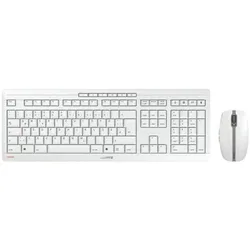
Cherry Tastatur-Maus-Set »STREAM DESKTOP«Tastatur-Maus-Set »STREAM DESKTOP«, kabellose Anwendung: Nein, Eigenschaften: Tastatur mit AES-128 Verschlüsselung und 10 Office- & Multimediataste / 6 Maustasten und Scrollrad, Anzahl der Funktionstasten: 6, Anschlusstechnik: Kabel, Anzahl der unterstützten Funktionstasten: 12, Auflösung der Bewegung: 2.400 dpi, Funktion der Tasten / Knopf: PC sperren / Browser / E-Mail Programm / Taschenrechner / Ton leiser / Ton an/aus / Ton lauter / Play/Pause / Nächster Titel / Voriger Titel, Systemanforderung für PC-Anschluss: USB-A Anschluss für Tastatur und Maus, Tastaturlayout: QWERTZ, Breite: 462.2 mm, Höhe: 23.1 mm, Tiefe: 162.2 mm, Bürotechnik/Tastaturen/Tastatur-Maus-Sets80,91 €*Versand: 6,30 €Sichere Weiterleitung zum Anbieter
-
Gerwing, Sarah: Das Diversity-BetriebssystemDas Diversity-Betriebssystem , Eine Erfolgsformel für Vielfalt und nachhaltige Lösungen. Gestalte eine inklusive Unternehmenskultur, nutze Diversität, meistere zukünftige Herausforderungen , Bremsbacken > Bremsen & Bremsenteile , Erscheinungsjahr: 20250320, Titel der Reihe: Haufe Fachbuch##, Autoren: Gerwing, Sarah, Seitenzahl/Blattzahl: 150, Keyword: Arbeitsbedingung; Betriebssystem; Diskrimierung; Diversity; Frauen; Gleichbehandlung; Gleichberechtigung; Homeoffice; Inklusion; Sarah Gerwing; Unconscious Bias; Unternehmen; Vielfalt; agil, Fachschema: Business / Management~Management, Warengruppe: TB/Wirtschaft/Management, UNSPSC: 49019900, Warenverzeichnis für die Außenhandelsstatistik: 49019900, Länge: 225, Breite: 166, Höhe: 9, Gewicht: 218, Produktform: Kartoniert, Genre: Sozialwissenschaften/Recht/Wirtschaft,29,99 €*Versand: 0,00 €Sichere Weiterleitung zum Anbieter
-
Wie bekomme ich Desktop anzeigen in die Taskleiste?
Um den Desktop anzeigen in die Taskleiste zu bekommen, musst du zunächst mit der rechten Maustaste auf die Taskleiste klicken. Wähle dann die Option "Symbolleisten" aus und klicke auf "Neue Symbolleiste". Es öffnet sich ein Fenster, in dem du "%appdata%\Microsoft\Internet Explorer\Quick Launch" eingeben musst. Bestätige mit "OK" und klicke auf "Auswählen". Nun sollte der Desktop anzeigen in der Taskleiste erscheinen. Wenn nicht, versuche es erneut oder suche online nach weiteren Anleitungen. **
-
Warum flackern Desktop und Taskleiste unter Windows 10?
Das Flackern des Desktops und der Taskleiste unter Windows 10 kann verschiedene Ursachen haben. Es könnte an einem fehlerhaften Grafiktreiber liegen, der aktualisiert oder neu installiert werden muss. Es könnte auch durch inkompatible oder beschädigte Anwendungen verursacht werden, die im Hintergrund ausgeführt werden. Ein weiterer möglicher Grund könnte ein Konflikt zwischen verschiedenen Einstellungen oder Anpassungen sein, die auf dem System vorgenommen wurden. Es ist ratsam, diese möglichen Ursachen zu überprüfen und entsprechende Maßnahmen zu ergreifen, um das Flackern zu beheben. **
-
Sind die Taskleiste und die Desktop-Symbole unsichtbar?
Es gibt mehrere mögliche Gründe, warum die Taskleiste und die Desktop-Symbole unsichtbar sein könnten. Einer davon könnte sein, dass die Einstellungen für die Taskleiste so konfiguriert sind, dass sie automatisch ausgeblendet wird. Eine andere Möglichkeit ist, dass ein Fehler im Betriebssystem vorliegt oder dass ein Programm oder eine Einstellung das Problem verursacht. Es kann hilfreich sein, die Einstellungen für die Taskleiste zu überprüfen und gegebenenfalls zurückzusetzen oder das Betriebssystem auf Fehler zu überprüfen. **
-
Wie komme ich ohne Maus in die Taskleiste?
Um ohne Maus in die Taskleiste zu gelangen, kannst du die Tastenkombination "Windows-Taste + Tasten" verwenden, wobei die Tasten je nach Betriebssystem variieren können. Alternativ kannst du auch die Tab-Taste verwenden, um zwischen den geöffneten Programmen in der Taskleiste zu navigieren. Eine weitere Möglichkeit ist es, die Windows-Taste zu drücken, um das Startmenü zu öffnen, und dann mit den Pfeiltasten zu navigieren. Falls du einen Touchscreen hast, kannst du auch mit dem Finger auf die Taskleiste tippen, um sie zu öffnen. **
Ähnliche Suchbegriffe für Taskleiste
-
LOGITECH Desktop MK120 - Tastatur-und-Maus (Französisch)Produktbeschreibung : Logitech Desktop MK120 - Tastatur-und-Maus-Set - Französisch EingabegerätGerätetyp : Tastatur-und-Maus-SetSchnittstelle : USBAnschlusstechnik : KabelgebundenLokalisierung und Layout : FranzösischBesonderheiten : Spritzwassergeschützt, KippfüßeZeigegerät : Maus - optischMerkmale : Scrolling - Rad, 1000 dpi Auflösung25,00 €*Versand: 5,85 €Sichere Weiterleitung zum Anbieter
-
Wie hat sich die Taskleiste im Bildschirm verschoben?
Es gibt verschiedene Möglichkeiten, wie sich die Taskleiste auf dem Bildschirm verschieben kann. Zum Beispiel kann sie versehentlich mit der Maus verschoben werden, wenn man darauf klickt und sie dann zieht. Es ist auch möglich, dass sich die Taskleiste automatisch neu positioniert, wenn der Bildschirm gedreht oder die Auflösung geändert wird. Manchmal kann auch ein Fehler im Betriebssystem dazu führen, dass die Taskleiste ihre Position ändert. **
-
Was sind die wichtigsten Funktionen der Taskleiste in einem Betriebssystem?
Die Taskleiste zeigt offene Programme und ermöglicht schnelles Umschalten zwischen ihnen. Sie enthält auch das Startmenü für den Zugriff auf Programme und Einstellungen. Außerdem zeigt sie Benachrichtigungen und die Uhrzeit an. **
-
Wie bekomme ich etwas von der Taskleiste auf den Desktop?
Um ein Element von der Taskleiste auf den Desktop zu verschieben, musst du mit der rechten Maustaste auf das Element klicken. Dann wählst du die Option "Auf Desktop anzeigen" oder "An Start anheften" aus dem Kontextmenü aus. Dadurch wird eine Verknüpfung des Elements auf dem Desktop erstellt. Du kannst auch das Element per Drag & Drop direkt auf den Desktop ziehen, um eine Verknüpfung zu erstellen. Beachte, dass dies nur für Programme oder Verknüpfungen funktioniert, die bereits in der Taskleiste angeheftet sind. **
-
Wie kann ich etwas von der Taskleiste auf den Desktop?
Um ein Element von der Taskleiste auf den Desktop zu verschieben, musst du es einfach mit der Maus auf den Desktop ziehen. Halte die linke Maustaste gedrückt, während du das Element ziehst. Sobald du es auf den Desktop platziert hast, kannst du die Maustaste loslassen. Dadurch wird eine Verknüpfung des Elements auf dem Desktop erstellt, während das Original weiterhin in der Taskleiste bleibt. Du kannst auch mit der rechten Maustaste auf das Element in der Taskleiste klicken und dann "Auf Desktop anzeigen" auswählen, um eine Verknüpfung auf dem Desktop zu erstellen. **
* Alle Preise verstehen sich inklusive der gesetzlichen Mehrwertsteuer und ggf. zuzüglich Versandkosten. Die Angebotsinformationen basieren auf den Angaben des jeweiligen Shops und werden über automatisierte Prozesse aktualisiert. Eine Aktualisierung in Echtzeit findet nicht statt, so dass es im Einzelfall zu Abweichungen kommen kann. ** Hinweis: Teile dieses Inhalts wurden von KI erstellt.