Domain computer-desktop.de kaufen?
Wir ziehen mit dem Projekt
computer-desktop.de um.
Sind Sie am Kauf der Domain
computer-desktop.de interessiert?
domain@kv-gmbh.de · 0541-91531010
Domain computer-desktop.de kaufen?
Wie kann ich meinen Computer-Bildschirm verkleinern?
Um Ihren Computer-Bildschirm zu verkleinern, können Sie die Auflösungseinstellungen ändern. Gehen Sie dazu zu den Display-Einstellungen in den Systemeinstellungen oder klicken Sie mit der rechten Maustaste auf den Desktop und wählen Sie "Bildschirmauflösung". Dort können Sie die Auflösung auf eine niedrigere Einstellung ändern, um den Bildschirm zu verkleinern. **
Wie kann man den Bildschirm auf dem Computer vergrößern oder verkleinern?
Um den Bildschirm auf dem Computer zu vergrößern oder zu verkleinern, kann man die Tastenkombination "Strg" und "+" bzw. "Strg" und "-" verwenden. Alternativ kann man auch die Bildschirmauflösung in den Einstellungen des Computers anpassen. Einige Programme und Browser bieten auch die Möglichkeit, die Zoomstufe anzupassen, um die Größe des Bildschirms zu ändern. **

Ähnliche Suchbegriffe für Verkleinern
Top-Angebote
Produkte zum Begriff Verkleinern:
-
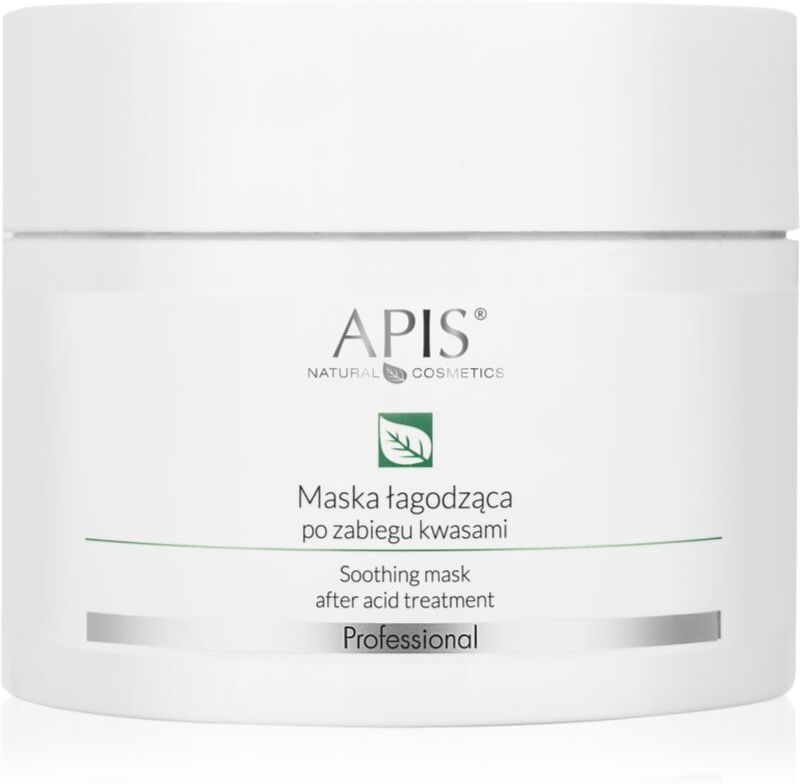
Apis Natural Cosmetics Exfoliation Professional Beruhigende Maske zum verkleinern der Poren 200 mlApis Natural Cosmetics Exfoliation Professional, 200 ml, Crememasken Unisex, Haben Sie den Eindruck, dass Ihre Haut nicht optimal gepflegt ist und eigentlich mehr braucht, als sie von Ihrer Creme bekommt? Die Hautmaske Apis Natural Cosmetics Exfoliation Professional ist eine tolle Ergänzung zu Ihrer Pflegeroutine – Ihre Haut wird verwöhnt und intensiv gepflegt und ihr Erscheinungsbild verbessert sich sofort. Eigenschaften: macht die Haut spürbar seidenweich gibt der Haut die Elastizität und ein angenehmes Gefühl zurück löst Unreinheiten in den Poren und zieht die Poren zusammen Anwendung: Tragen Sie die Maske in einer dünnen Schicht auf das gereinigte Gesicht auf. Sparen Sie die Augenpartie aus. Lassen Sie sie so lange einwirken wie auf der Verpackung angegeben. Dann die Maske mit lauwarmem Wasser abwaschen.11,50 €*Versand: 3,90 €Sichere Weiterleitung zum Anbieter
-
Gerwing, Sarah: Das Diversity-BetriebssystemDas Diversity-Betriebssystem , Eine Erfolgsformel für Vielfalt und nachhaltige Lösungen. Gestalte eine inklusive Unternehmenskultur, nutze Diversität, meistere zukünftige Herausforderungen , Bremsbacken > Bremsen & Bremsenteile , Erscheinungsjahr: 20250320, Titel der Reihe: Haufe Fachbuch##, Autoren: Gerwing, Sarah, Seitenzahl/Blattzahl: 150, Keyword: Arbeitsbedingung; Betriebssystem; Diskrimierung; Diversity; Frauen; Gleichbehandlung; Gleichberechtigung; Homeoffice; Inklusion; Sarah Gerwing; Unconscious Bias; Unternehmen; Vielfalt; agil, Fachschema: Business / Management~Management, Warengruppe: TB/Wirtschaft/Management, UNSPSC: 49019900, Warenverzeichnis für die Außenhandelsstatistik: 49019900, Länge: 225, Breite: 166, Höhe: 9, Gewicht: 218, Produktform: Kartoniert, Genre: Sozialwissenschaften/Recht/Wirtschaft,29,99 €*Versand: 0,00 €Sichere Weiterleitung zum Anbieter
-
Ziaja Manuka Tree Purifying reinigendes Peeling-Gel zum verkleinern der Poren 200 mlZiaja Manuka Tree Purifying, 200 ml, Gesichtsreinigung für Damen, Es ist sehr wichtig, Ihre Haut vor der regelmäßigen Pflegeroutine gründlich zu reinigen – sonst wäre die anschließende Pflege nicht annähernd so effektiv. Der Cleanser Ziaja Manuka Tree Purifying hilft, alle Unreinheiten zu entfernen, die sich im Laufe des Tages oder über Nacht auf der Haut und in den Poren festgesetzt haben. Die Haut wird perfekt gereinigt und auf den nächsten Pflegeschritt vorbereitet. Eigenschaften: wäscht sanft und gründlich das ganze Gesicht reguliert die Bildung von Hauttalg erfrischt angenehm spendet viel Feuchtigkeit3,83 €*Versand: 3,90 €Sichere Weiterleitung zum Anbieter
-
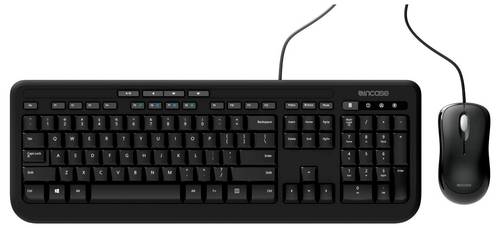
Cherry Tastatur-Maus-Set »STREAM DESKTOP«Tastatur-Maus-Set »STREAM DESKTOP«, kabellose Anwendung: Nein, Eigenschaften: Tastatur mit AES-128 Verschlüsselung und 10 Office- & Multimediataste / 6 Maustasten und Scrollrad, Anzahl der Funktionstasten: 6, Anschlusstechnik: Kabel, Anzahl der unterstützten Funktionstasten: 12, Auflösung der Bewegung: 2.400 dpi, Funktion der Tasten / Knopf: PC sperren / Browser / E-Mail Programm / Taschenrechner / Ton leiser / Ton an/aus / Ton lauter / Play/Pause / Nächster Titel / Voriger Titel, Systemanforderung für PC-Anschluss: USB-A Anschluss für Tastatur und Maus, Tastaturlayout: QWERTZ, Breite: 462.2 mm, Tiefe: 162.2 mm, Höhe: 23.1 mm, Bürotechnik/Tastaturen/Tastatur-Maus-Sets80,91 €*Versand: 6,30 €Sichere Weiterleitung zum Anbieter


-
Wie kann ich Desktop Symbole verkleinern?
Um Desktop-Symbole zu verkleinern, kannst du die Anzeigeeinstellungen deines Computers anpassen. Gehe dazu auf deinen Desktop, klicke mit der rechten Maustaste und wähle "Anzeigeeinstellungen" aus. Dort kannst du die Größe der Symbole anpassen, indem du den Schieberegler unter "Skalierung und Layout" verschiebst. Alternativ kannst du auch die Symbole manuell verkleinern, indem du auf das Symbol klickst, die "Strg" -Taste gedrückt hältst und das Mausrad nach unten bewegst. Denke daran, dass das Verkleinern der Symbole die Lesbarkeit beeinträchtigen kann, besonders wenn du einen hochauflösenden Bildschirm hast. **
-
Wie kann man die Festplatte verkleinern?
Um die Festplatte zu verkleinern, können verschiedene Methoden verwendet werden. Eine Möglichkeit besteht darin, die Partitionen auf der Festplatte zu verkleinern, indem man den Speicherplatz neu zuweist. Dies kann mit Hilfe von Partitionierungssoftware wie zum Beispiel dem Windows-Datenträgerverwaltungsprogramm oder Drittanbieter-Tools durchgeführt werden. Eine andere Möglichkeit besteht darin, nicht benötigte Dateien und Programme zu löschen, um Speicherplatz freizugeben und die Festplatte zu verkleinern. **
-
Wie kann ich meine Desktop Symbole verkleinern?
Um deine Desktop-Symbole zu verkleinern, musst du normalerweise die Anzeigeeinstellungen deines Betriebssystems anpassen. In Windows kannst du dies tun, indem du mit der rechten Maustaste auf den Desktop klickst, "Anzeigeeinstellungen" auswählst und die Größe der Symbole änderst. In macOS kannst du die Symbole auf dem Desktop verkleinern, indem du mit der Tastenkombination "cmd" und dem Minuszeichen auf deiner Tastatur die Ansicht verkleinerst. In einigen Linux-Distributionen kannst du die Größe der Desktop-Symbole über die Einstellungen des Desktop-Umgebung anpassen. Es kann auch sein, dass du spezielle Anpassungsprogramme oder Erweiterungen verwenden musst, um die Größe der Desktop-Symbole zu ändern. **
-
Wie kann ich mein Desktop Hintergrund verkleinern?
Um deinen Desktop-Hintergrund zu verkleinern, musst du das Bild selbst verkleinern. Du kannst dies mit Bildbearbeitungssoftware wie Photoshop oder GIMP tun. Öffne das Bild in der Software und ändere die Größe entsprechend deiner Bedürfnisse. Speichere dann das verkleinerte Bild und setze es als Desktop-Hintergrund. Stelle sicher, dass die Abmessungen des Bildes mit der Bildschirmauflösung übereinstimmen, um eine optimale Darstellung zu gewährleisten. **

Wie kann ich meinen iCloud-Speicher verkleinern?
Um deinen iCloud-Speicher zu verkleinern, kannst du zunächst überprüfen, welche Daten den meisten Speicherplatz belegen. Gehe dazu auf deinem iPhone oder iPad zu "Einstellungen" > "[dein Name]" > "iCloud" > "Speicher verwalten". Dort kannst du einzelne Apps auswählen und deren Daten löschen oder deaktivieren, um Speicherplatz freizugeben. Alternativ kannst du auch kostenpflichtig auf einen größeren iCloud-Speicherplan upgraden. **
Wie kann ich mein PC Bildschirm verkleinern?
Um deinen PC-Bildschirm zu verkleinern, kannst du die Bildschirmauflösung ändern. Gehe dazu in die Systemeinstellungen und wähle die Option für Anzeige oder Bildschirmauflösung. Dort kannst du eine kleinere Auflösung auswählen, um den Bildschirm zu verkleinern. Alternativ kannst du auch die Zoom-Funktion deines Betriebssystems verwenden, um den Bildschirm zu verkleinern. Ein weiterer Ansatz ist die Verwendung von Tastenkombinationen, um die Größe von Fenstern anzupassen und den Bildschirm zu verkleinern. Wenn du spezielle Anforderungen hast, kannst du auch nach Softwarelösungen suchen, die es dir ermöglichen, deinen Bildschirm individuell anzupassen. **
Top-Angebote
Produkte zum Begriff Verkleinern:
-
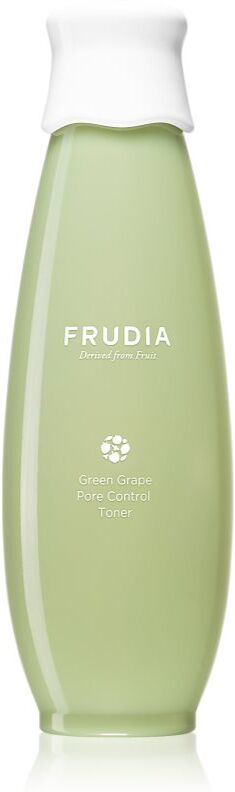
Frudia Green Grape Feuchtigkeitstonikum zum verkleinern der Poren 195 mlFrudia Green Grape, 195 ml, Gesichtstonikum für Damen, Genauso wichtig wie die Hautreinigung selbst ist der Schritt zwischen Reinigung und anschließender Pflege. Das Frudia Green Grape Gesichtstonikum ist ideal, um die einzelnen Schritte Ihrer Reinigungsroutine zu verbinden und diese zu komplettieren. Es reinigt die Haut, entfernt Make-up-Reste, Schmutz und Reste von Reinigungsprodukten, zudem tonisiert es die Haut sanft. Die Haut ist so perfekt geklärt und auf anschließende Pflegeprodukte vorbereitet, außerdem erfrischt, beruhigt und ausgeglichen. Eigenschaften: bietet Pflege und Feuchtigkeit macht die Haut weich, frisch und strahlend lindert Akne zieht die Poren zusammen Zusammensetzung: ist vegan Anwendung: Auf einen Wattepad auftragen und mit kreisenden Bewegungen die Haut pflegen.14,90 €*Versand: 3,90 €Sichere Weiterleitung zum Anbieter
-
Frudia Green Grape feuchtigkeitsspendende Gel-Creme zum verkleinern der Poren 55 gFrudia Green Grape, 55 g, Gesichtscremes für Damen, Sie möchten Ihre Gesichtspflege wirklich ernst nehmen? Verwenden Sie täglich eine Gesichtscreme – sie ist die Grundlage jeder Pflege und sollte bei keiner Hautpflege-Routine fehlen – egal, welchen Hauttyp und welche Bedürfnisse Sie haben. Die Frudia Green Grape Gesichtscreme unterstützt die natürliche Hautfunktion, spendet der Haut ausreichend Feuchtigkeit, bringt sie wieder in Balance und lässt sie insgesamt gesünder aussehen. Eigenschaften: regeneriert und vitalisiert wirkt Unvollkommenheiten entgegen spendet intensiv Feuchtigkeit verleiht der Haut Frische verkleinert vergrößerte Poren reduziert die überschüssige Talgproduktion Zusammensetzung: ist vegan Anwendung: Auf die saubere Haut auftragen und mit kreisenden Bewegungen einmassieren. Morgens und/oder abends anwenden.16,92 €*Versand: 3,90 €Sichere Weiterleitung zum Anbieter
-
Apis Natural Cosmetics Exfoliation Professional Beruhigende Maske zum verkleinern der Poren 200 mlApis Natural Cosmetics Exfoliation Professional, 200 ml, Crememasken Unisex, Haben Sie den Eindruck, dass Ihre Haut nicht optimal gepflegt ist und eigentlich mehr braucht, als sie von Ihrer Creme bekommt? Die Hautmaske Apis Natural Cosmetics Exfoliation Professional ist eine tolle Ergänzung zu Ihrer Pflegeroutine – Ihre Haut wird verwöhnt und intensiv gepflegt und ihr Erscheinungsbild verbessert sich sofort. Eigenschaften: macht die Haut spürbar seidenweich gibt der Haut die Elastizität und ein angenehmes Gefühl zurück löst Unreinheiten in den Poren und zieht die Poren zusammen Anwendung: Tragen Sie die Maske in einer dünnen Schicht auf das gereinigte Gesicht auf. Sparen Sie die Augenpartie aus. Lassen Sie sie so lange einwirken wie auf der Verpackung angegeben. Dann die Maske mit lauwarmem Wasser abwaschen.11,50 €*Versand: 3,90 €Sichere Weiterleitung zum Anbieter
-
Gerwing, Sarah: Das Diversity-BetriebssystemDas Diversity-Betriebssystem , Eine Erfolgsformel für Vielfalt und nachhaltige Lösungen. Gestalte eine inklusive Unternehmenskultur, nutze Diversität, meistere zukünftige Herausforderungen , Bremsbacken > Bremsen & Bremsenteile , Erscheinungsjahr: 20250320, Titel der Reihe: Haufe Fachbuch##, Autoren: Gerwing, Sarah, Seitenzahl/Blattzahl: 150, Keyword: Arbeitsbedingung; Betriebssystem; Diskrimierung; Diversity; Frauen; Gleichbehandlung; Gleichberechtigung; Homeoffice; Inklusion; Sarah Gerwing; Unconscious Bias; Unternehmen; Vielfalt; agil, Fachschema: Business / Management~Management, Warengruppe: TB/Wirtschaft/Management, UNSPSC: 49019900, Warenverzeichnis für die Außenhandelsstatistik: 49019900, Länge: 225, Breite: 166, Höhe: 9, Gewicht: 218, Produktform: Kartoniert, Genre: Sozialwissenschaften/Recht/Wirtschaft,29,99 €*Versand: 0,00 €Sichere Weiterleitung zum Anbieter
-
Wie kann ich meinen Computer-Bildschirm verkleinern?
Um Ihren Computer-Bildschirm zu verkleinern, können Sie die Auflösungseinstellungen ändern. Gehen Sie dazu zu den Display-Einstellungen in den Systemeinstellungen oder klicken Sie mit der rechten Maustaste auf den Desktop und wählen Sie "Bildschirmauflösung". Dort können Sie die Auflösung auf eine niedrigere Einstellung ändern, um den Bildschirm zu verkleinern. **
-
Wie kann man den Bildschirm auf dem Computer vergrößern oder verkleinern?
Um den Bildschirm auf dem Computer zu vergrößern oder zu verkleinern, kann man die Tastenkombination "Strg" und "+" bzw. "Strg" und "-" verwenden. Alternativ kann man auch die Bildschirmauflösung in den Einstellungen des Computers anpassen. Einige Programme und Browser bieten auch die Möglichkeit, die Zoomstufe anzupassen, um die Größe des Bildschirms zu ändern. **
-
Wie kann ich Desktop Symbole verkleinern?
Um Desktop-Symbole zu verkleinern, kannst du die Anzeigeeinstellungen deines Computers anpassen. Gehe dazu auf deinen Desktop, klicke mit der rechten Maustaste und wähle "Anzeigeeinstellungen" aus. Dort kannst du die Größe der Symbole anpassen, indem du den Schieberegler unter "Skalierung und Layout" verschiebst. Alternativ kannst du auch die Symbole manuell verkleinern, indem du auf das Symbol klickst, die "Strg" -Taste gedrückt hältst und das Mausrad nach unten bewegst. Denke daran, dass das Verkleinern der Symbole die Lesbarkeit beeinträchtigen kann, besonders wenn du einen hochauflösenden Bildschirm hast. **
-
Wie kann man die Festplatte verkleinern?
Um die Festplatte zu verkleinern, können verschiedene Methoden verwendet werden. Eine Möglichkeit besteht darin, die Partitionen auf der Festplatte zu verkleinern, indem man den Speicherplatz neu zuweist. Dies kann mit Hilfe von Partitionierungssoftware wie zum Beispiel dem Windows-Datenträgerverwaltungsprogramm oder Drittanbieter-Tools durchgeführt werden. Eine andere Möglichkeit besteht darin, nicht benötigte Dateien und Programme zu löschen, um Speicherplatz freizugeben und die Festplatte zu verkleinern. **
Ähnliche Suchbegriffe für Verkleinern
-
Ziaja Manuka Tree Purifying reinigendes Peeling-Gel zum verkleinern der Poren 200 mlZiaja Manuka Tree Purifying, 200 ml, Gesichtsreinigung für Damen, Es ist sehr wichtig, Ihre Haut vor der regelmäßigen Pflegeroutine gründlich zu reinigen – sonst wäre die anschließende Pflege nicht annähernd so effektiv. Der Cleanser Ziaja Manuka Tree Purifying hilft, alle Unreinheiten zu entfernen, die sich im Laufe des Tages oder über Nacht auf der Haut und in den Poren festgesetzt haben. Die Haut wird perfekt gereinigt und auf den nächsten Pflegeschritt vorbereitet. Eigenschaften: wäscht sanft und gründlich das ganze Gesicht reguliert die Bildung von Hauttalg erfrischt angenehm spendet viel Feuchtigkeit3,83 €*Versand: 3,90 €Sichere Weiterleitung zum Anbieter
-
Cherry Tastatur-Maus-Set »STREAM DESKTOP«Tastatur-Maus-Set »STREAM DESKTOP«, kabellose Anwendung: Nein, Eigenschaften: Tastatur mit AES-128 Verschlüsselung und 10 Office- & Multimediataste / 6 Maustasten und Scrollrad, Anzahl der Funktionstasten: 6, Anschlusstechnik: Kabel, Anzahl der unterstützten Funktionstasten: 12, Auflösung der Bewegung: 2.400 dpi, Funktion der Tasten / Knopf: PC sperren / Browser / E-Mail Programm / Taschenrechner / Ton leiser / Ton an/aus / Ton lauter / Play/Pause / Nächster Titel / Voriger Titel, Systemanforderung für PC-Anschluss: USB-A Anschluss für Tastatur und Maus, Tastaturlayout: QWERTZ, Breite: 462.2 mm, Tiefe: 162.2 mm, Höhe: 23.1 mm, Bürotechnik/Tastaturen/Tastatur-Maus-Sets80,91 €*Versand: 6,30 €Sichere Weiterleitung zum Anbieter
-
Wie kann ich meine Desktop Symbole verkleinern?
Um deine Desktop-Symbole zu verkleinern, musst du normalerweise die Anzeigeeinstellungen deines Betriebssystems anpassen. In Windows kannst du dies tun, indem du mit der rechten Maustaste auf den Desktop klickst, "Anzeigeeinstellungen" auswählst und die Größe der Symbole änderst. In macOS kannst du die Symbole auf dem Desktop verkleinern, indem du mit der Tastenkombination "cmd" und dem Minuszeichen auf deiner Tastatur die Ansicht verkleinerst. In einigen Linux-Distributionen kannst du die Größe der Desktop-Symbole über die Einstellungen des Desktop-Umgebung anpassen. Es kann auch sein, dass du spezielle Anpassungsprogramme oder Erweiterungen verwenden musst, um die Größe der Desktop-Symbole zu ändern. **
-
Wie kann ich mein Desktop Hintergrund verkleinern?
Um deinen Desktop-Hintergrund zu verkleinern, musst du das Bild selbst verkleinern. Du kannst dies mit Bildbearbeitungssoftware wie Photoshop oder GIMP tun. Öffne das Bild in der Software und ändere die Größe entsprechend deiner Bedürfnisse. Speichere dann das verkleinerte Bild und setze es als Desktop-Hintergrund. Stelle sicher, dass die Abmessungen des Bildes mit der Bildschirmauflösung übereinstimmen, um eine optimale Darstellung zu gewährleisten. **
-
Wie kann ich meinen iCloud-Speicher verkleinern?
Um deinen iCloud-Speicher zu verkleinern, kannst du zunächst überprüfen, welche Daten den meisten Speicherplatz belegen. Gehe dazu auf deinem iPhone oder iPad zu "Einstellungen" > "[dein Name]" > "iCloud" > "Speicher verwalten". Dort kannst du einzelne Apps auswählen und deren Daten löschen oder deaktivieren, um Speicherplatz freizugeben. Alternativ kannst du auch kostenpflichtig auf einen größeren iCloud-Speicherplan upgraden. **
-
Wie kann ich mein PC Bildschirm verkleinern?
Um deinen PC-Bildschirm zu verkleinern, kannst du die Bildschirmauflösung ändern. Gehe dazu in die Systemeinstellungen und wähle die Option für Anzeige oder Bildschirmauflösung. Dort kannst du eine kleinere Auflösung auswählen, um den Bildschirm zu verkleinern. Alternativ kannst du auch die Zoom-Funktion deines Betriebssystems verwenden, um den Bildschirm zu verkleinern. Ein weiterer Ansatz ist die Verwendung von Tastenkombinationen, um die Größe von Fenstern anzupassen und den Bildschirm zu verkleinern. Wenn du spezielle Anforderungen hast, kannst du auch nach Softwarelösungen suchen, die es dir ermöglichen, deinen Bildschirm individuell anzupassen. **
* Alle Preise verstehen sich inklusive der gesetzlichen Mehrwertsteuer und ggf. zuzüglich Versandkosten. Die Angebotsinformationen basieren auf den Angaben des jeweiligen Shops und werden über automatisierte Prozesse aktualisiert. Eine Aktualisierung in Echtzeit findet nicht statt, so dass es im Einzelfall zu Abweichungen kommen kann. ** Hinweis: Teile dieses Inhalts wurden von KI erstellt.